Prozesse beim Netzbetreiber
Unter Prozesse löst du Vorgänge beim Netzbetreiber aus. Den Menüpunkt gibt es nur für EEG-Admins von Gemeinschaften mit Online-Anbindung. eegFaktura verschickt die Anfrage über die Marktkommunikation (EDA); die Antwort kommt später, meist unter Nachrichten — wo es anders ist, steht es beim jeweiligen Prozess.
Die Formulare zum Nachfordern, Aktivieren, Abmelden und zum Teilnahmefaktor zeigen oben die Gemeinschafts-ID. In der Zählpunkt-Auswahl steht jeder Zählpunkt mit Verbraucher oder Erzeuger, dem Anlagennamen (falls vergeben) und der Nummer; je nach Formular folgt noch der Status (englisch, z. B. ACTIVE oder INACTIVE) oder der Teilnahmefaktor. Nach Anfordern fragt eegFaktura noch einmal nach; erst wenn du bestätigst (Senden, Anfordern bzw. Aufheben), geht die Anfrage hinaus. Danach meldet eegFaktura „Die Anforderung wurde an den Netzbetreiber gesendet.“ oder den Grund, warum es nicht geklappt hat.
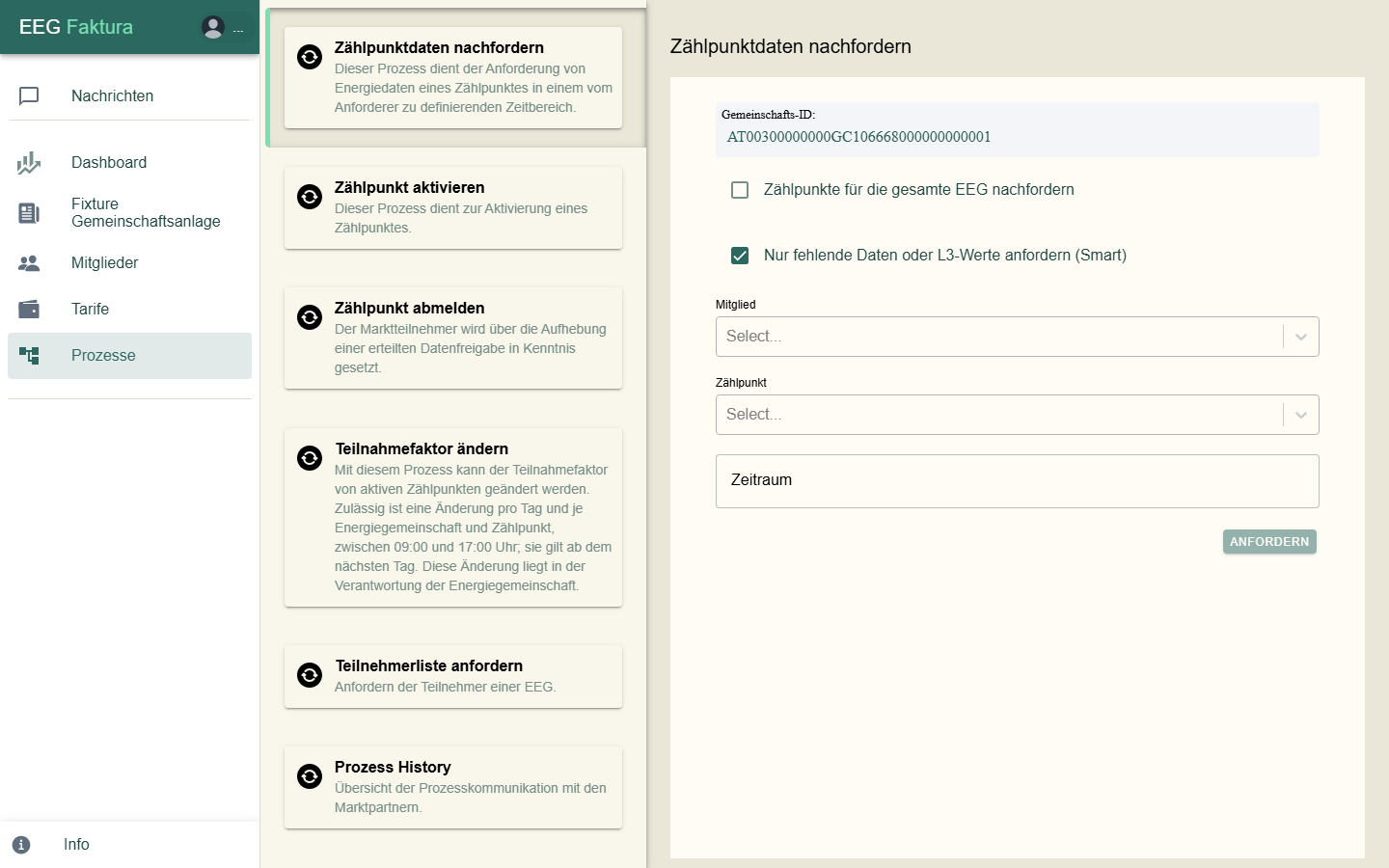
Zählpunktdaten nachfordern
Fordert Energiedaten für einen Zeitraum erneut an, z. B. wenn Daten fehlen oder nur vorläufig (L3) sind.
- Wähle Mitglied und Zählpunkt (mehrere möglich) — oder hake Zählpunkte für die gesamte EEG nachfordern an.
- Wähle den Zeitraum.
- Lass Nur fehlende Daten oder L3-Werte anfordern (Smart) angehakt: eegFaktura prüft zuerst, wo wirklich etwas fehlt, und schlägt vor, nur diese Zählpunkte anzufordern.
- Klicke auf Anfordern.
Für heute und spätere Tage gibt es noch keine Daten. Zählpunkte, die in der letzten Stunde schon angefordert wurden, überspringt eegFaktura und sagt das. Das Ergebnis kommt als Zusammenfassung Energiedaten-Anforderung unter Nachrichten.
Zählpunkt aktivieren
Meldet einen noch nicht aktiven Zählpunkt (erneut) beim Netzbetreiber an, z. B. nach einer Abweisung, wenn der Fehler behoben ist. Wähle Mitglied und Zählpunkt, klicke auf Anfordern und bestätige mit Senden. Zählpunkte werden immer online beim Netzbetreiber angemeldet: Das Mitglied muss die Datenfreigabe danach bestätigen; es bekommt dazu die Mail „Freigabe-Aufforderung“.
Zählpunkt abmelden
Hebt die Datenfreigabe eines Zählpunkts beim Netzbetreiber auf — der Zählpunkt verlässt die Gemeinschaft. Soll er später wieder teilnehmen, ist eine neue Anmeldung nötig.
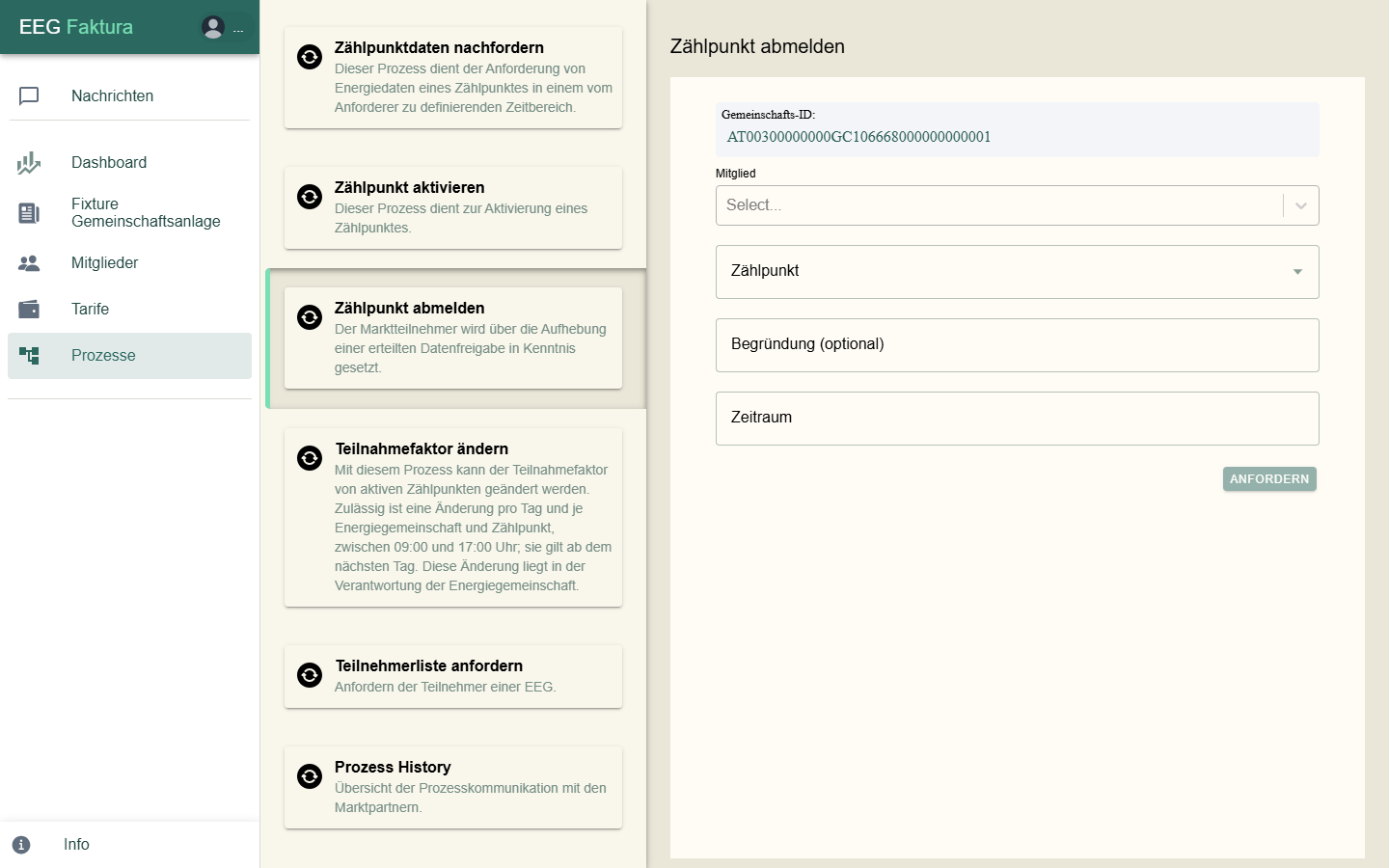
- Wähle Mitglied und Zählpunkt (mehrere möglich).
- Wähle unter Zeitraum das Ende der Teilnahme (frühestens morgen). Optional trägst du eine Begründung ein.
- Klicke auf Anfordern und bestätige „Datenfreigabe aufheben“ mit Aufheben.
Begründung
Die Begründung (optional) geht mit der Abmeldung an den Netzbetreiber und wird in der Prozess History gespeichert. Trag deshalb keine personenbezogenen Daten ein. Sie darf höchstens 50 Zeichen lang sein; ein Zähler unter dem Feld zeigt, wie viele es sind. Bei mehr als 50 Zeichen bleibt Anfordern gesperrt. Die Bestätigung vor dem Absenden nennt die Begründung noch einmal.
Fehlt eegFaktura die Kennung der Datenfreigabe (Consent-ID), meldet eegFaktura das beim Anfordern. Fordere dann zuerst die Teilnehmerliste an (siehe unten). Sobald sie da ist, ist die Kennung eingetragen, und du forderst die Abmeldung noch einmal an.
Was nach dem Anfordern passiert
Das Anfordern allein ändert den Zählpunkt nicht: Er bleibt aktiv, die Anfrage steht in der Prozess History und in den Nachrichten. Erst die Antwort des Netzbetreibers entscheidet:
| Antwort | Folge |
|---|---|
| Abmeldung bestätigt | Der Zählpunkt wird inaktiv ab dem Ende, das du angefordert hast, und das Mitglied bekommt die Mail „Zählpunkt inaktiv“. War er schon vorher inaktiv (z. B. weil das Mitglied die Freigabe selbst aufgehoben hat), bleibt alles, wie es war, und es geht keine Mail hinaus. |
| abgelehnt: keine Datenfreigabe vorhanden, oder die Datenfreigabe ist abgelaufen | Der Zählpunkt war beim Netzbetreiber schon nicht mehr Teil der Gemeinschaft und wird inaktiv. Eine Mail geht nicht hinaus. |
| abgelehnt aus einem anderen Grund (z. B. Prozessdatum falsch) | Der Zählpunkt bleibt aktiv. Prüfe den Grund und fordere die Abmeldung ggf. erneut an. |
Die Benachrichtigung zu einer Ablehnung nennt den Grund des Netzbetreibers, z. B. „Keine Datenfreigabe vorhanden“ oder „ConsentID abgelaufen“.
Teilnahmefaktor ändern
Ändert, welchen Anteil ein Zählpunkt an der Gemeinschaft hat.
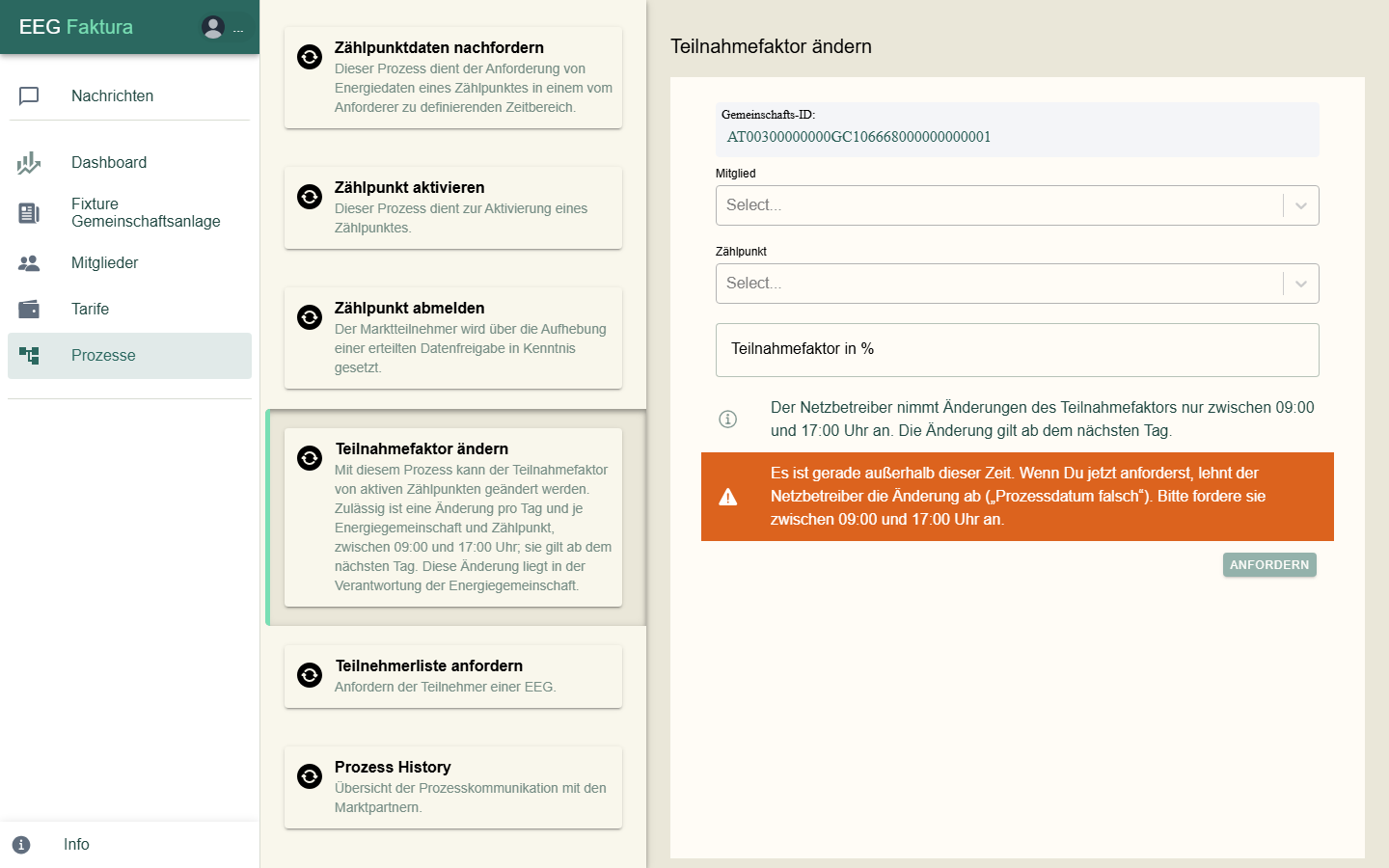
- Wähle Mitglied und Zählpunkt (mehrere möglich; die Auswahl zeigt am Ende den aktuellen Faktor).
- Gib den neuen Teilnahmefaktor in % ein (1–100), klicke auf Anfordern und bestätige mit Senden.
Der Netzbetreiber nimmt Änderungen nur zwischen 9 und 17 Uhr an, eine pro Tag je Zählpunkt; die Änderung gilt ab dem nächsten Tag. Außerhalb dieser Zeit warnt eegFaktura, weil der Netzbetreiber sonst mit „Prozessdatum falsch“ ablehnt.
In eegFaktura ändert sich der Faktor erst, wenn der Netzbetreiber bestätigt hat (ANTWORT_CPF in der Prozess History). Eine Nachricht kommt nur bei einer Ablehnung.
Teilnehmerliste anfordern
Fordert beim Netzbetreiber die Liste aller Zählpunkte der Gemeinschaft an. Bei BEG, P2P und EVA wählst du zuerst die Netzbetreiber-ID. Klicke dann auf Zählpunktliste anfordern und bestätige mit Anfordern; eegFaktura meldet „Zählpunktliste konnte erfolgreich angefordert werden.“
Die Antwort kommt später. eegFaktura übernimmt sie dann selbst: Bei jedem Zählpunkt aus der Liste, der in eegFaktura einem Mitglied zugeordnet ist, wird er auf aktiv gesetzt und die Kennung der Datenfreigabe (Consent-ID) eingetragen. Auch der Teilnahmefaktor der Zählpunkte, der Nahebereich und bei EEGs das Modell (lokal/regional) werden aus der Liste übernommen. Du musst nichts erfassen. Die Liste geht zusätzlich als Excel-Datei an die E-Mail-Adresse der Gemeinschaft (EEG-Seite → Kontakt) — zur Information; ist die Mail da, sind die Daten schon übernommen. Ist dort keine Adresse eingetragen, gibt es keine Mail; die Daten werden trotzdem übernommen. Eine Nachricht in eegFaktura gibt es dazu nicht.
Steht ein Zählpunkt nicht in der Liste, ist seine Datenfreigabe beim Netzbetreiber meist schon beendet. Eine Abmeldung lehnt der Netzbetreiber dann mit „Keine Datenfreigabe vorhanden“ ab, und eegFaktura setzt den Zählpunkt auf inaktiv (siehe Was nach dem Anfordern passiert).
Prozess History
Zeigt die Kommunikation mit dem Netzbetreiber, standardmäßig der letzten 14 Tage (Zeitraum oben rechts):
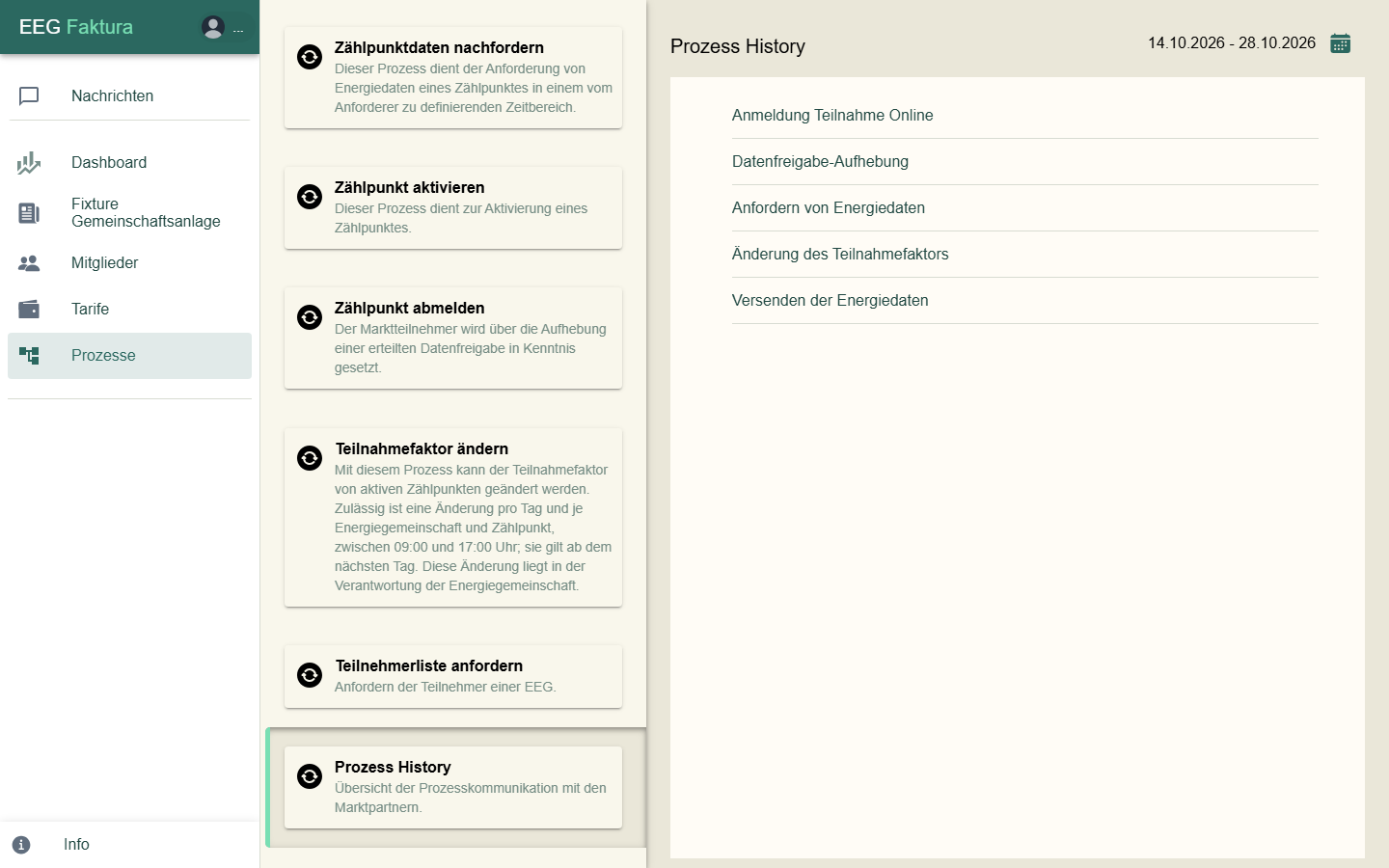
| Bereich | Inhalt |
|---|---|
| Anmeldung Teilnahme Online | Anmeldungen von Zählpunkten |
| Datenfreigabe-Aufhebung | Abmeldungen |
| Anfordern von Energiedaten | Nachforderungen |
| Änderung des Teilnahmefaktors | Änderungen des Faktors |
| Versenden der Energiedaten | Energiedaten, die der Netzbetreiber geschickt hat (von – bis) |
Jeder Bereich lässt sich nach Zählpunkt, Name, Mitgliedsnummer oder Conversation-ID durchsuchen. Je Zählpunkt stehen die Schritte mit Datum (TT.MM.JJJJ) und Uhrzeit, Protokoll und, je nach Bereich, Status, Info oder Zustimmung endet am. Unter „Versenden der Energiedaten“ steht statt des Protokolls, von wann bis wann die Daten reichen.
Eine Ablehnung lesen: In der Spalte Protokoll steht dann ABLEHNUNG, in der Spalte daneben der Grund, z. B. „Zählpunkt nicht gefunden“, „Kunde hat Datenfreigabe abgelehnt“ oder „Prozessdatum falsch“.
Zeitraum groß genug wählen: Die History zeigt nur Schritte im gewählten Zeitraum. Liegt der Beginn eines Vorgangs davor, fehlen seine ersten Schritte. Bei „konkurrierende Prozesse“ hilft ein größerer Zeitraum, den Vorgang zu finden, der noch läuft.
Alle Nachrichten je Prozess mit den Beschreibungen der ebUtilities und Beispielen: Prozess History auf docs.eegfaktura.at.
Nachrichtenarten in der Spalte Protokoll
| Bereich | Ablauf |
|---|---|
| Anmeldung Teilnahme Online | ANFORDERUNG_ECON (eegFaktura meldet an) → ANTWORT_ECON (Netzbetreiber bestätigt den Eingang) → ZUSTIMMUNG_ECON (Mitglied hat zugestimmt) → ABSCHLUSS_ECON (Zählpunkt aufgenommen); oder ABLEHNUNG_ECON; ABBRUCH_ECON, wenn die Anmeldung nach der Zustimmung abgebrochen wird (Zustimmung entzogen oder keine stabile Verbindung zum Zähler) |
| Datenfreigabe-Aufhebung | AUFHEBUNG_CCMS (eegFaktura hebt auf), ANTWORT_CCMS / ABLEHNUNG_CCMS; AUFHEBUNG_CCMC, wenn das Mitglied aufhebt; AUFHEBUNG_CCMI, wenn der Netzbetreiber aufhebt |
| Anfordern von Energiedaten | ANFORDERUNG_PT → ANTWORT_PT oder ABLEHNUNG_PT |
| Änderung des Teilnahmefaktors | ANFORDERUNG_CPF (mit neuem Faktor) → ANTWORT_CPF oder ABLEHNUNG_CPF |
| Versenden der Energiedaten | kein Protokoll: je Lieferung eine Zeile mit „Energiedaten von“ und „Energiedaten bis“ |
Eine angenommene Anforderung (ANTWORT_PT) heißt noch nicht, dass die Daten da sind — das zeigt erst ein Eintrag unter Versenden der Energiedaten.
Häufige Ablehnungsgründe
| Grund | Was meist dahintersteckt — und was du tun kannst |
|---|---|
| Zählpunkt nicht gefunden | Tippfehler in der Zählpunktnummer: mit der Stromrechnung vergleichen, korrigieren, neu anmelden |
| Zählpunkt befindet sich nicht im Bereich der Energiegemeinschaft | der Zählpunkt liegt außerhalb des Gebiets der Gemeinschaft; häufig ist auch ein Einspeisezählpunkt beim Netzbetreiber noch nicht fertig eingerichtet |
| Kunde hat Datenfreigabe abgelehnt | das Mitglied hat im Portal abgelehnt (oft versehentlich): mit dem Mitglied klären, dann unter Zählpunkt aktivieren neu anmelden |
| Kunde hat auf Datenfreigabe nicht reagiert (Timeout) | das Mitglied hat nicht rechtzeitig zugestimmt: erinnern und neu anmelden |
| Kein Smart Meter | ohne Smart Meter geht die Teilnahme nicht: Netzbetreiber fragen, wann getauscht wird |
| Noch kein fernauslesbarer Zähler eingebaut | kein Smart Meter in Betrieb (manche Netzbetreiber melden das auch, wenn er eingebaut, aber noch nicht in Betrieb ist) — siehe Hinweis unter der Tabelle |
| Kunde hat optiert | das Mitglied hat Viertelstundenwerte im Smart Meter abgelehnt (Opt-out): das Mitglied muss beim Netzbetreiber wieder einwilligen |
| Zählpunkt nicht versorgt | für den Zählpunkt gibt es keinen Liefervertrag mit einem Energieversorger |
| Zählpunkt nicht dem Lieferanten zugeordnet | oft liegt der angefragte Zeitraum vor dem Aktivierungsdatum: Zeitraum ab „Aktiv ab“ wählen |
| konkurrierende Prozesse | ein früherer Vorgang zum selben Zählpunkt läuft noch: abwarten und später erneut senden |
| Prozessdatum falsch | beim Teilnahmefaktor meist: außerhalb 9–17 Uhr gesendet |
| Teilnahmefaktor von 100 % würde überschritten werden | der Zählpunkt nimmt schon an einer anderen Gemeinschaft teil: dort zuerst den Faktor senken |
| Summe der gemeldeten Aufteilungsschlüssel übersteigt 100% | nur beim statischen Verteilmodell: die Verteilungsfaktoren der Gemeinschaft ergeben zusammen mehr als 100 % (der Netzbetreiber versteht sie dann als Anteile); prüfe die Faktoren — siehe Hinweis unter der Tabelle |
| Teilnahme-Limit wird überschritten | der Zählpunkt nimmt schon an der höchstzulässigen Zahl von Gemeinschaften teil (derzeit 5) |
| Keine Daten im angeforderten Zeitraum vorhanden | der Netzbetreiber hat für den Zeitraum (noch) keine Werte: später erneut anfordern |
„Noch kein fernauslesbarer Zähler“ und „Summe … übersteigt 100%“: die Anmeldung läuft weiter
Beim Netzbetreiber sind beide keine Ablehnung, sondern nur ein Hinweis: Die Anmeldung läuft dort weiter, die Teilnahme beginnt, sobald der Smart Meter in Betrieb ist. eegFaktura zeigt den Zählpunkt bis dahin aber als „nicht angenommen“, und das Mitglied bekommt unter Umständen keine Mail „Freigabe-Aufforderung“. Lösche den Zählpunkt nicht und melde ihn nicht neu an. Bitte das Mitglied, die Datenfreigabe im Portal des Netzbetreibers zu bestätigen. Mit dem Abschluss der Anmeldung wird der Zählpunkt aktiv.
Unbekannte Gründe zeigt eegFaktura als Nummer. Kommt dieselbe Ablehnung immer wieder, prüfe Zählpunktnummer und Netzbetreiber-ID auf Tippfehler oder Leerzeichen.
Wie lange dauert es?
Erfahrungswerte aus der Praxis, je nach Netzbetreiber verschieden:
- Anmeldung eines Zählpunkts mit Smart Meter: einige Tage, sofern das Mitglied rasch zustimmt.
- Energiedaten: die ersten Werte kommen meist nach 1–3 Tagen; vorläufige Werte (L3) korrigiert der Netzbetreiber später noch. Rechne daher nicht unmittelbar nach dem Ende eines Zeitraums ab, sondern prüfe vorher die Vollständigkeit.
- Fehlen Daten ein, zwei Tage nach einer Störung noch immer, fordere sie nach; erst danach lohnt ein Ticket.
- Bewährte Routine: Prüfe die Energiedaten einmal im Monat, etwa in der ersten Woche (Bilanzdifferenz im Dashboard oder Mengenbilanz im Export) und fordere Fehlendes nach. Mehr dazu, mit einer Excel-Vorlage für den Vergleich der Viertelstundenwerte: Datenkontrolle Energie auf docs.eegfaktura.at.