Energiedaten
Der Netzbetreiber schickt für jeden aktiven Zählpunkt die Energiedaten in Viertelstundenwerten. eegFaktura speichert sie und rechnet daraus die Anteile der Gemeinschaft.
In der Mitgliederliste
Jede Zählpunkt-Karte zeigt die Energiemenge im gewählten Zeitraum:
- bei Verbrauchern den Anteil, den sie aus der Gemeinschaft bezogen haben,
- bei Erzeugern den Teil ihrer Einspeisung, der in der Gemeinschaft verteilt wurde (Erzeugung minus Überschuss).
Den Zeitraum wählst du oben in der Liste.
Diagramm eines Zählpunkts
Ein Klick auf einen aktiven Zählpunkt zeigt unter Energiedaten ein Diagramm:
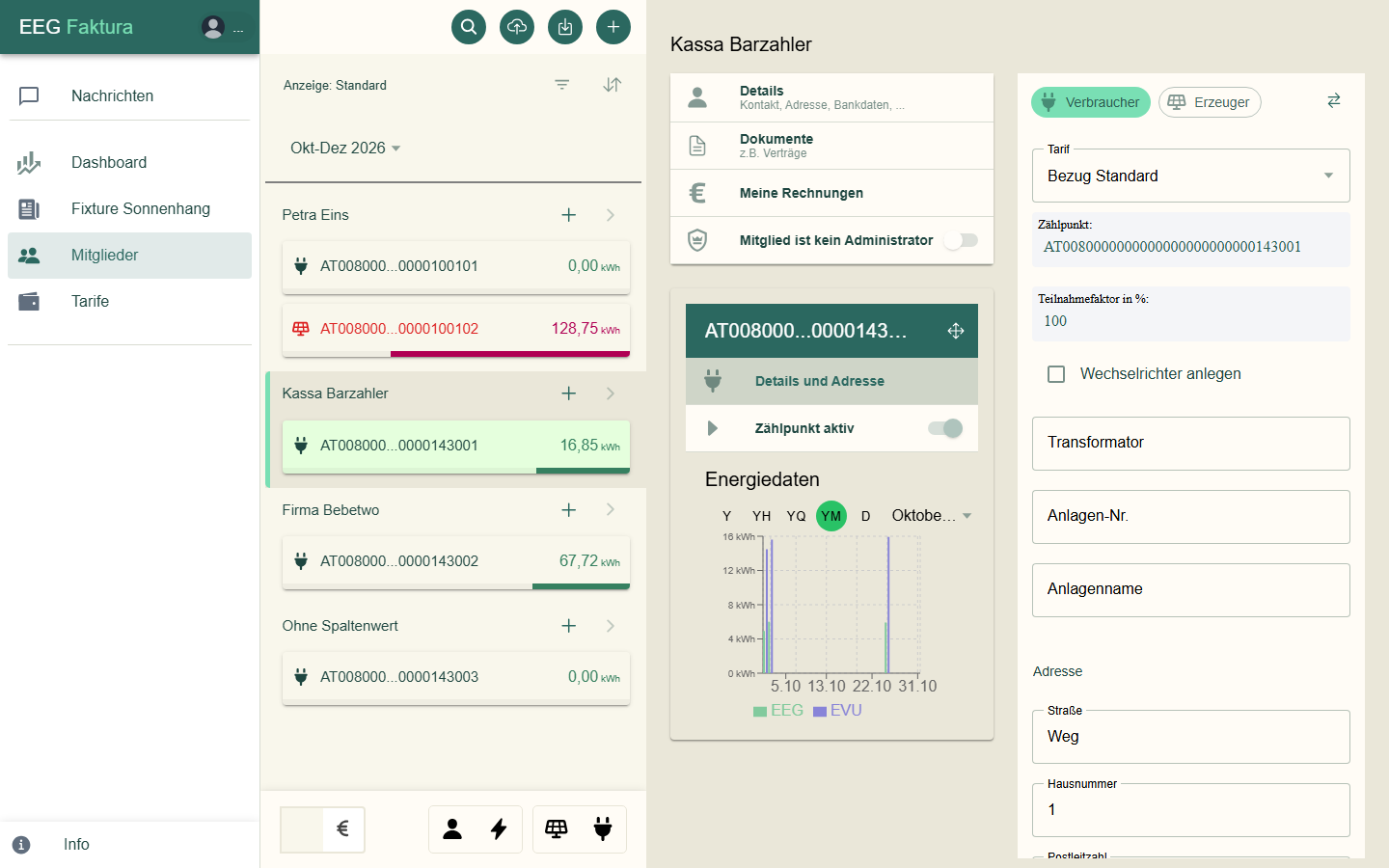
| Knopf | Ansicht |
|---|---|
| Y | ein Jahr |
| YH | ein Halbjahr |
| YQ | ein Quartal |
| YM | ein Monat |
| D | ein Tag in Viertelstunden |
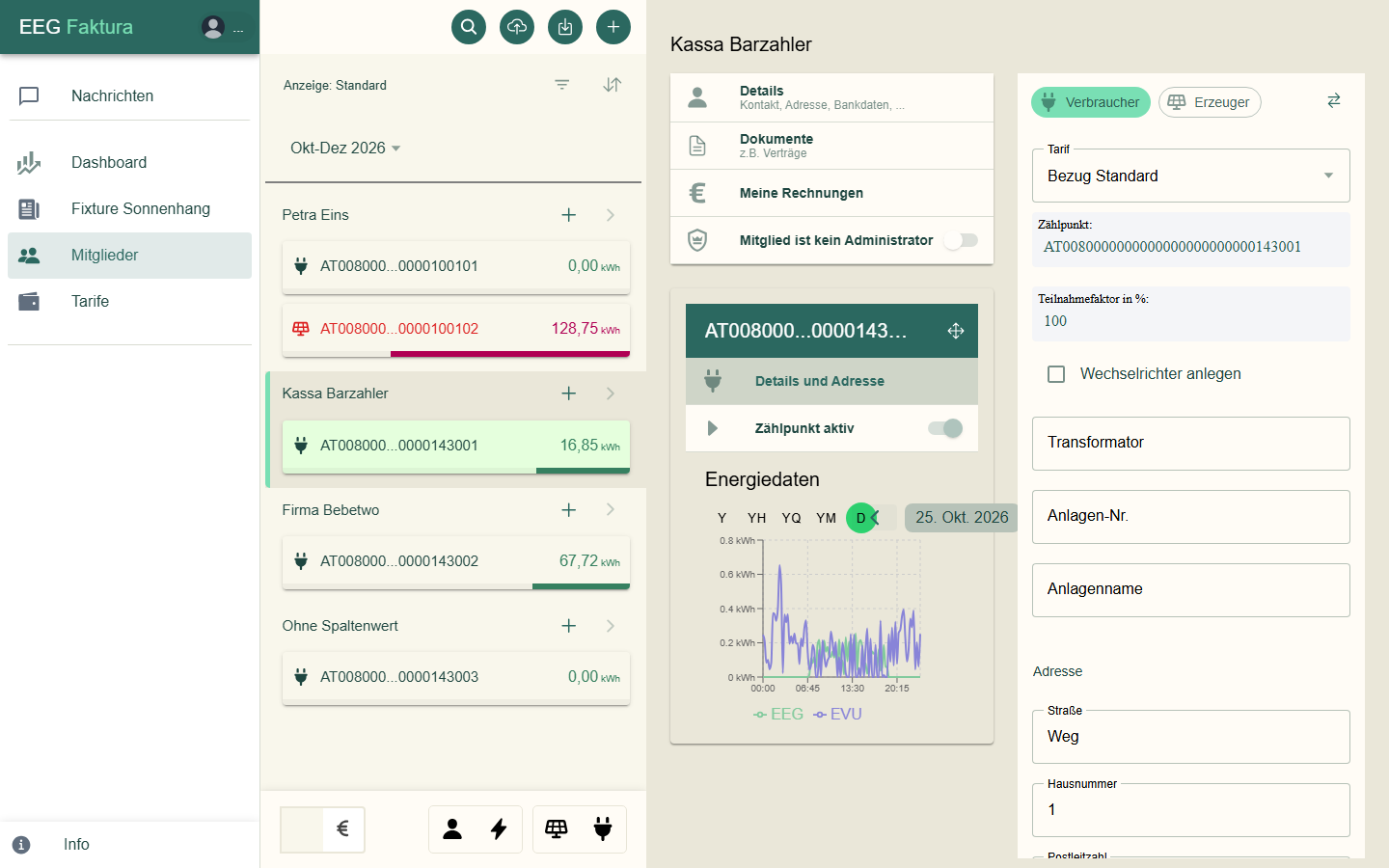
EEG (grün) ist der Anteil aus der Gemeinschaft, EVU der Rest vom Energieversorger bzw. ins Netz. In der Tagesansicht blätterst du mit den Pfeilen; sie beginnt beim letzten Tag mit Daten:
Energiedaten exportieren
Der Knopf mit dem Pfeil nach unten oben in der Mitgliederliste öffnet Download Daten für …:
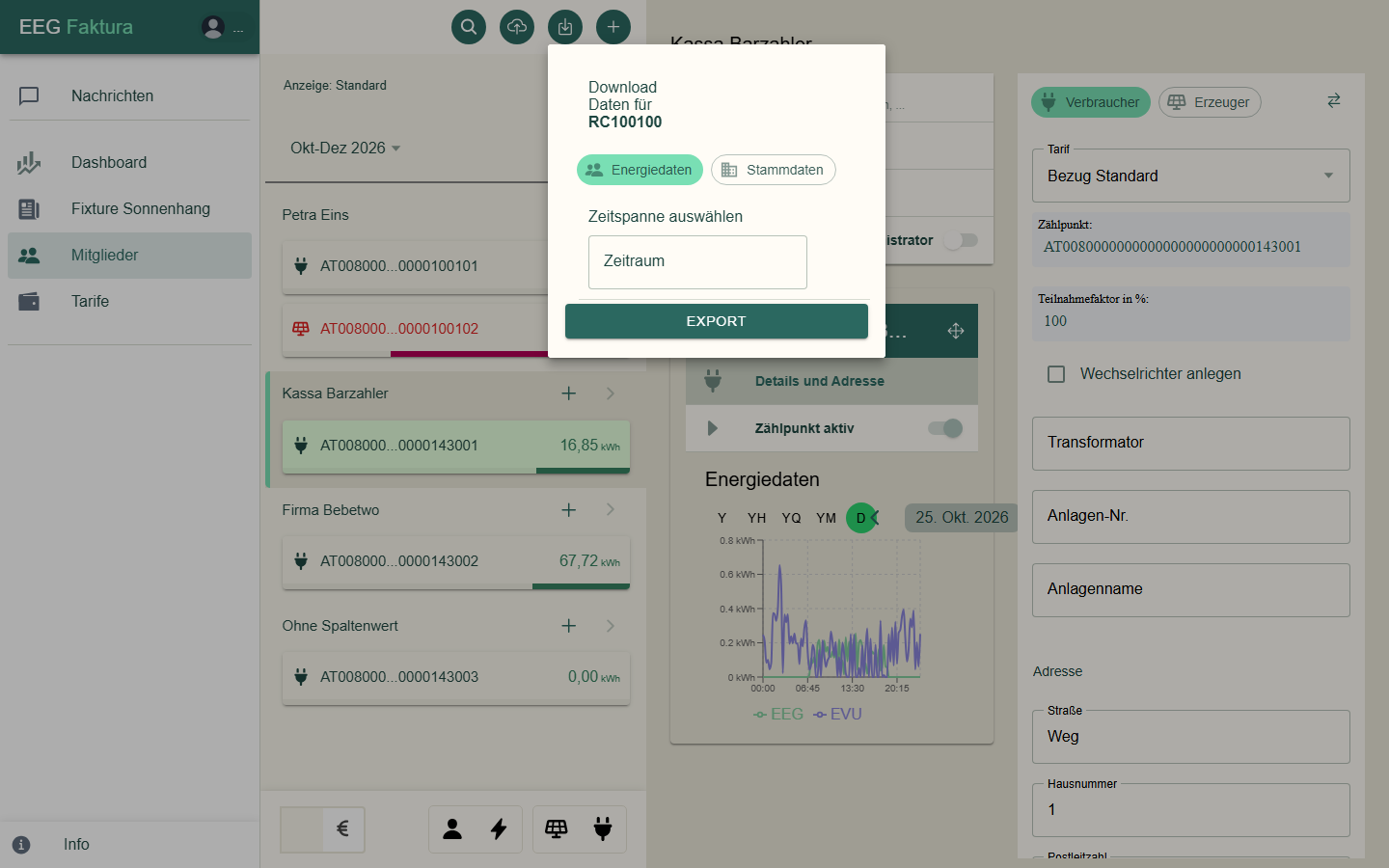
- Wähle Energiedaten (oder Stammdaten für die Mitglieder- und Zählpunktdaten).
- Bei Energiedaten: Wähle unter Zeitspanne auswählen den Zeitraum.
- Klicke auf Export. Du bekommst eine Excel-Datei.
Im Stammdaten-Export ist das Blatt „Mitglieder“ nach der Mitgliedsnummer sortiert („2“ vor „10“), Mitglieder ohne Nummer stehen am Ende. Nach „Mitgliedstarif“ stehen die Spalten „Beitrittsgebühr (€)“ und „Beitrittsgebühr Status“, mit den Status-Texten wie beim Mitglied; hat der Tarif eines Mitglieds keine Gebühr, bleiben beide Zellen leer. Ist die Abrechnung gerade nicht erreichbar, sagt eegFaktura das; der Export enthält dann alle Mitglieder, nur die Status-Spalte bleibt leer.
Die Excel-Datei mit den Energiedaten hat zwei Blätter:
- Summary: Summen der Gemeinschaft (Verbrauch, Erzeugung, Eigendeckung, Überschuss, Mengenbilanz — sie sollte nahe 0 sein) und je Zählpunkt, ab wann und bis wann Daten da sind und ob sie vollständig sind. Die Spalten L0, L2 und L3 zählen die betroffenen Viertelstunden; die Notiz an der Zahl nennt die Tage.
- Energiedaten: alle Viertelstundenwerte je Zählpunkt.
Die Farben zeigen die Qualität der Werte:
| Kennung | Bedeutung | Farbe |
|---|---|---|
| L1 | gemessener Wert | ohne |
| L2 | Ersatzwert des Netzbetreibers (gilt als vollständig) | gelb |
| L3 | vorläufiger oder fehlerhafter Wert | rot |
| L0 | kein Wert | grau |
Werte mit L0 oder L3 machen einen Zählpunkt „nicht vollständig“. Für sie kannst du die Daten unter Prozesse → Zählpunktdaten nachfordern erneut anfordern — mit „Smart“ nur die fehlenden.
Woraus die Werte entstehen
Der Netzbetreiber schickt je Zählpunkt mehrere Messreihen. eegFaktura verwendet:
| Zählpunkt | Messreihe | Bedeutung |
|---|---|---|
| Verbraucher | Gesamtverbrauch | was der Zählpunkt insgesamt bezogen hat |
| Verbraucher | Eigendeckung (G.03) | der Anteil aus der Gemeinschaft — Grundlage der Rechnung |
| Erzeuger | Erzeugung | was die Anlage insgesamt eingespeist hat |
| Erzeuger | Überschuss | was davon nicht in der Gemeinschaft verbraucht wurde |
Abgerechnet wird beim Erzeuger Erzeugung minus Überschuss, also der in der Gemeinschaft verteilte Teil. Das zeigen auch die Karten in der Mitgliederliste.
Die Codes der Messreihen (OBIS) und ihre Geschichte seit der Mehrfachteilnahme beschreibt Energiedaten herunterladen auf docs.eegfaktura.at.
Typische Effekte
- Zeitumstellung: Ein Tag der Umstellung hat 92 bzw. 100 Viertelstunden statt 96 — beim Nachrechnen von Hand daran denken.
- Korrekturen: Vorläufige Werte (L3) ersetzt der Netzbetreiber später durch gemessene oder Ersatzwerte (L2). Kleine Differenzen von Bruchteilen eines Prozents zwischen zwei Abfragen sind dadurch normal.
- Mengenbilanz im Export und Bilanzdifferenz im Dashboard sollten nahe 0 sein. Größere Abweichungen deuten auf fehlende Daten hin — siehe Bilanzdifferenz.
Energiedaten importieren
Der Knopf mit der Wolke öffnet Upload Daten für …. Mit Stammdaten liest du Mitglieder und Zählpunkte aus einer Excel-Datei ein (Blatt „EEG Stammdaten“). Nur bei Gemeinschaften ohne Online-Anbindung gibt es zusätzlich Energiedaten (Blatt „Energiedaten“). Heißt das Blatt in deiner Datei anders, trägst du seinen Namen unter Sheet-Name ein. Wähle die Datei mit dem Stern oder ziehe sie in das Fenster (eine Datei je Import) und klicke auf Import.