Abrechnung
Am Ende jedes Abrechnungszeitraums erstellt eegFaktura für deine Mitglieder Rechnungen (Strombezug, Mitgliedsbeitrag) und Gutschriften (Einspeisung). Abrechnen können nur EEG-Admins.
Der Ablauf in Kurzform:
- Abrechnungseinstellungen einmalig anlegen.
- In der Mitgliederliste den Zeitraum wählen und den Abrechnungsmodus einschalten.
- Eine Vorschau erstellen und prüfen — so oft du willst.
- Abrechnung durchführen — endgültig, mit fortlaufenden Nummern.
- Belege senden, als ZIP oder Excel herunterladen, SEPA-Dateien erzeugen.
Abrechnungseinstellungen
Auf der EEG-Seite in der Karte Abrechnungseinstellungen (beim ersten Mal Abrechnungseinstellungen hinzufügen):
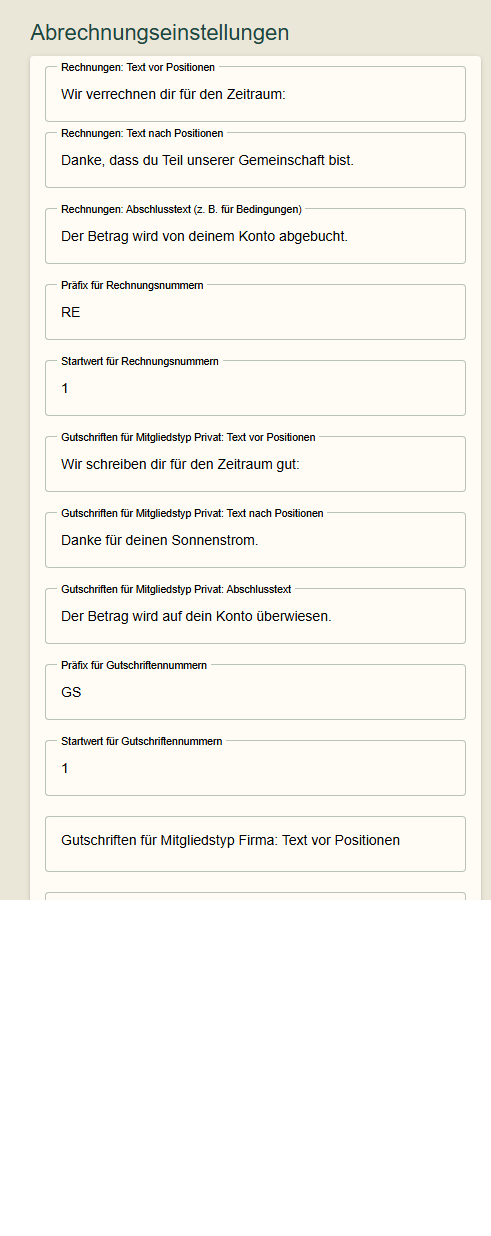
| Feld | Wofür |
|---|---|
| Rechnungen: Text vor / nach Positionen, Abschlusstext | Texte auf jeder Rechnung, z. B. Zahlungsbedingungen |
| Präfix / Startwert für Rechnungsnummern | Die Nummer setzt sich aus Präfix, Jahr des Belegdatums und laufender Nummer zusammen, z. B. RE20260004; die laufende Nummer beginnt je Jahr beim Startwert |
| Gutschriften für Mitgliedstyp Privat: Texte | Texte auf Gutschriften an Mitglieder ohne UID |
| Präfix / Startwert für Gutschriftennummern | wie bei den Rechnungen, z. B. GS20260001 |
| Gutschriften für Mitgliedstyp Firma: Texte | Texte auf Gutschriften an Mitglieder mit UID. Es zählt das Feld UID beim Mitglied, nicht Privat oder Firma |
| Text für Fußzeile | steht unten auf jedem Beleg |
| Dokumentennummer: Anzahl Stellen | Länge der laufenden Nummer (1–6, mit führenden Nullen) |
| Bild für Logo | das Logo oben auf den Belegen |
Änderungen werden gespeichert, sobald du ein Feld verlässt.
In allen Texten der Abrechnungseinstellungen (und in den Tariftexten) erzeugt ## einen Zeilenumbruch.
Was auf einem Beleg steht
Die Positionen sind je Zählpunkt gruppiert („Zählpunkt AT… – Anlagenname“, ggf. mit Rabatt):
- die Energiemenge mit Arbeitspreis (bei zeitbasierten Tarifen je Zeitraum),
- bei Verbrauchern mit Freikontingent eine Zeile „Menge (…) = Verbrauch (…) abzgl. freie kWh (…)“,
- die Zählpunktgebühr, wenn der Tarif eine hat: immer auf der Rechnung, auch für Erzeuger-Zählpunkte (ein reiner Erzeuger bekommt dafür eine Rechnung neben der Gutschrift). Bei Verbrauchern gilt die USt des Tarifs, bei Erzeugern USt. für Zählpunktgebühr in %,
- auf Rechnungen der Mitgliedsbeitrag des Mitglieds-Tarifs,
- im ersten endgültigen Lauf mit Energie (oder nach Beitrittsgebühr nachverrechnen) einmal die Beitrittsgebühr, immer auf einer Rechnung (ein reiner Erzeuger bekommt dafür eine eigene Rechnung neben der Gutschrift), siehe Tarife,
- Umsatzsteuer und Summen, darunter die Texte aus den Abrechnungseinstellungen und die Fußzeile.
Der Anlagenname des Zählpunkts erscheint auf dem Beleg — praktisch, wenn ein Mitglied mehrere Anlagen hat.
Alle Zahlen stehen mit Tausenderpunkt, z. B. „21.345,00 kWh“ oder „1.234,56“ €. Das gilt für Belege, die neu erstellt werden; schon erstellte Belege behalten ihr PDF.
Abrechnungsmodus
- Öffne Mitglieder und wähle oben den Zeitraum (z. B. „Jul-Sep 2026“). Jeder Zeitraum hat seinen eigenen Abrechnungslauf. Die Anzeige Standard zeigt die Mitglieder dieses Zeitraums.
- Schalte unten links den Schalter € ein. eegFaktura erklärt den Ablauf; bestätige mit OK.
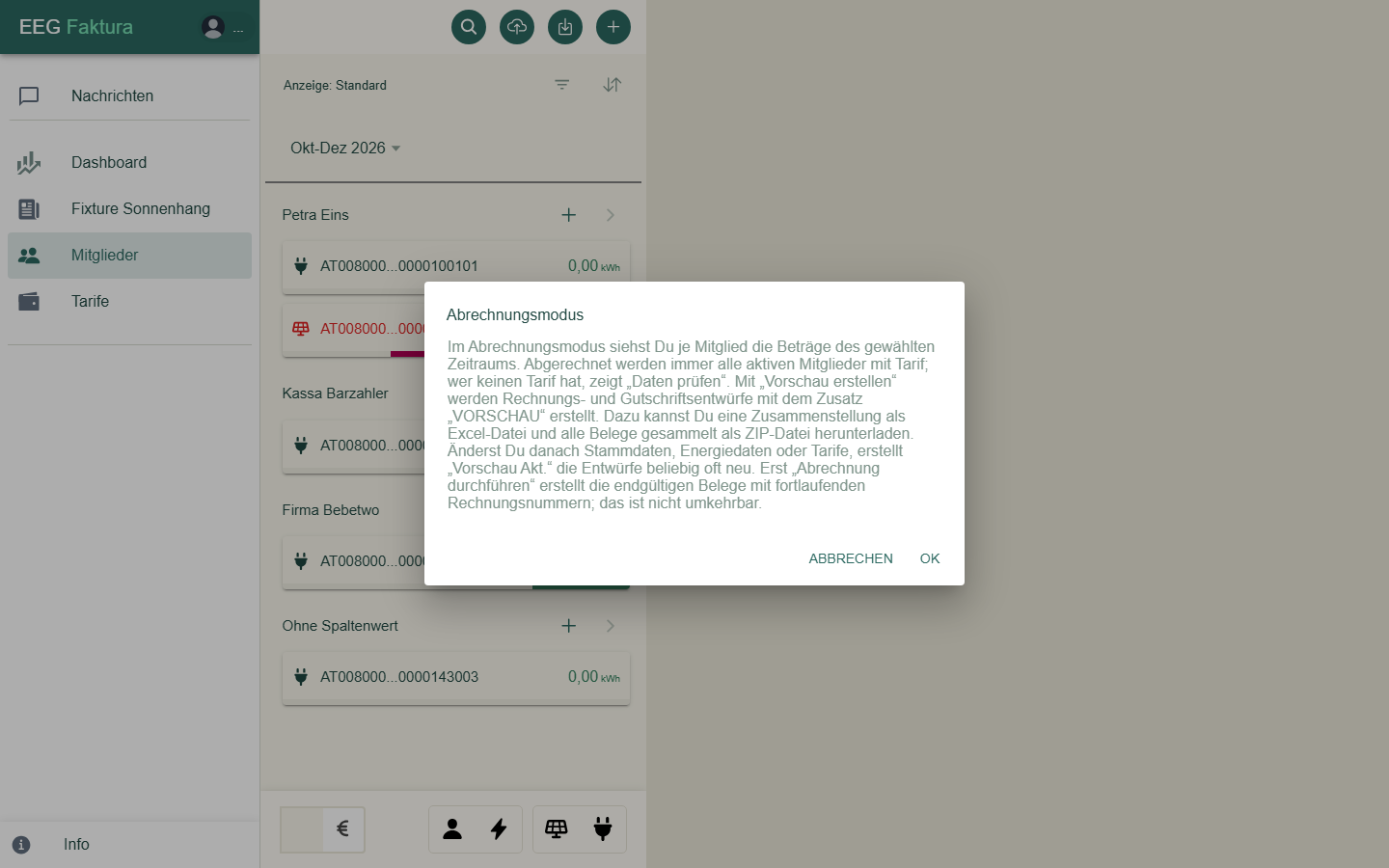
Abgerechnet wird immer die ganze Gemeinschaft: alle aktiven Mitglieder mit Tarif (am Mitglied oder an einem angemeldeten Zählpunkt). Auswählen musst du niemanden. Zählpunkte ohne Tarif nennt die Prüfung vor der Abrechnung unter Tarif.
Der Schalter € lässt sich einschalten, sobald die Energiedaten des Zeitraums geladen sind und darin mindestens ein abrechenbares Mitglied vorkommt. Fährst du mit der Maus darüber, steht da „Abrechnungsmodus aktivieren“ bzw. „Abrechnungsmodus beenden“ — oder, solange er gesperrt ist, der Grund, z. B. „Bitte zuerst einen Zeitraum wählen.“ oder „Im Zeitraum gibt es keine abrechenbaren Mitglieder (aktiv, mit Tarif).“
Im Abrechnungsmodus zeigen die Zählpunkt-Karten Beträge in € statt kWh.
Vorschau erstellen
Wähle das Rechnungsdatum (es darf nicht in der Zukunft liegen) und klicke auf Vorschau erstellen. Vorher prüft eegFaktura die Daten des Zeitraums:
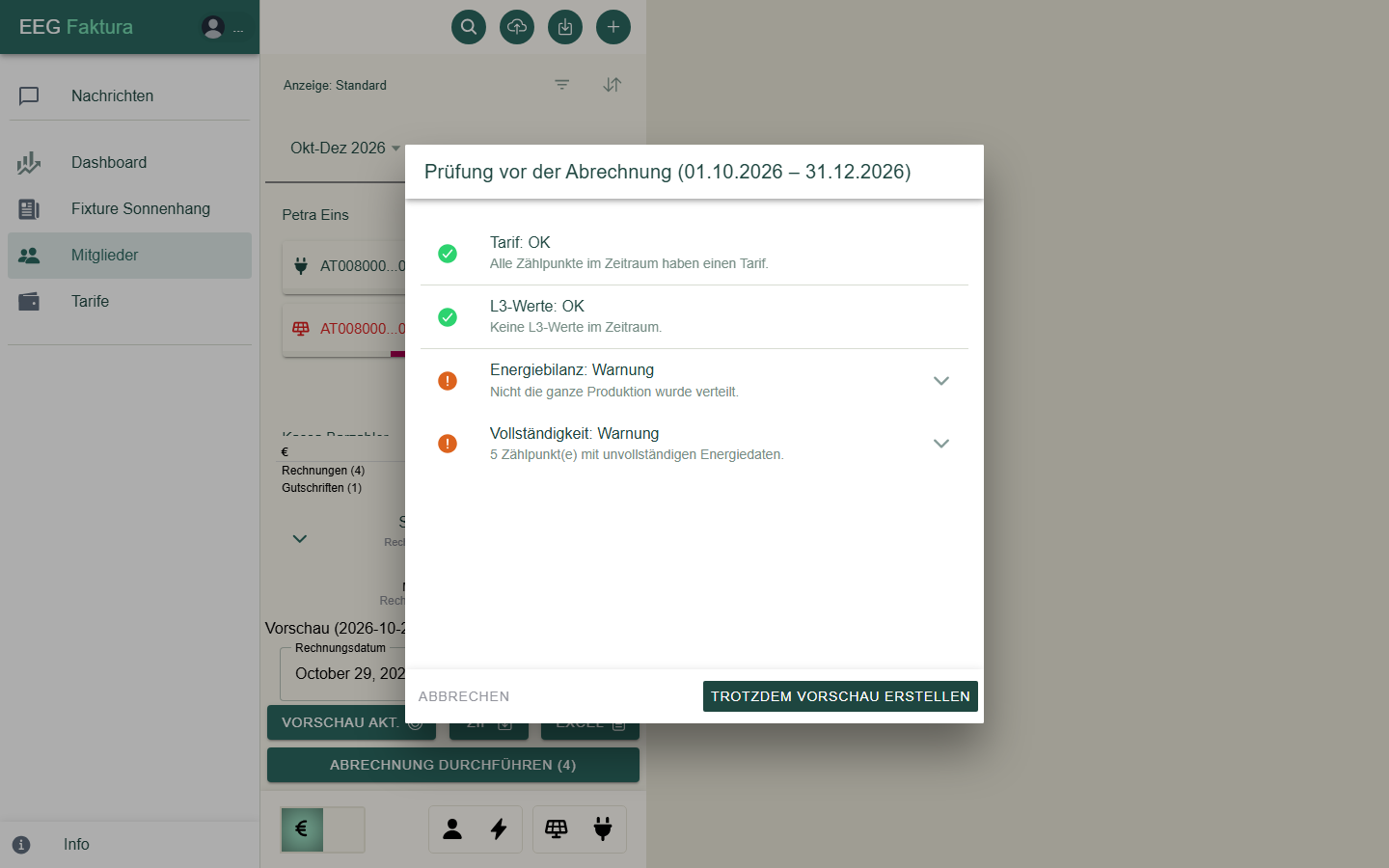
| Prüfung | Was sie zeigt |
|---|---|
| Tarif | Zählpunkte ohne Tarif (für sie entsteht keine Position) |
| L3-Werte | Zählpunkte mit vorläufigen Werten des Netzbetreibers |
| Energiebilanz | ob Produktion, Verbrauch und Verteilung zusammenpassen |
| Vollständigkeit | Zählpunkte mit fehlenden Viertelstunden |
Die Prüfung umfasst alle aktiven Zählpunkte der Gemeinschaft. Die Pfeile klappen die Details auf. Warnungen halten dich nicht auf (Trotzdem Vorschau erstellen), sie zeigen aber, wo die Abrechnung noch unvollständig ist. Fehlende Daten forderst du unter Prozesse → Zählpunktdaten nachfordern an.
Sind die Energiedaten des Zeitraums noch nicht geladen oder gibt es darin kein abrechenbares Mitglied, startet eegFaktura nach der Prüfung keinen Lauf und nennt unter „Abrechnung nicht möglich“ den Grund. Ein Zeitraum ganz ohne Energiedaten wird also nicht abgerechnet.
Die Vorschau erstellt Belege ohne Nummer: Im PDF steht statt der Nummer „-- E N T W U R F --“, der Dateiname enthält „Vorschau“.
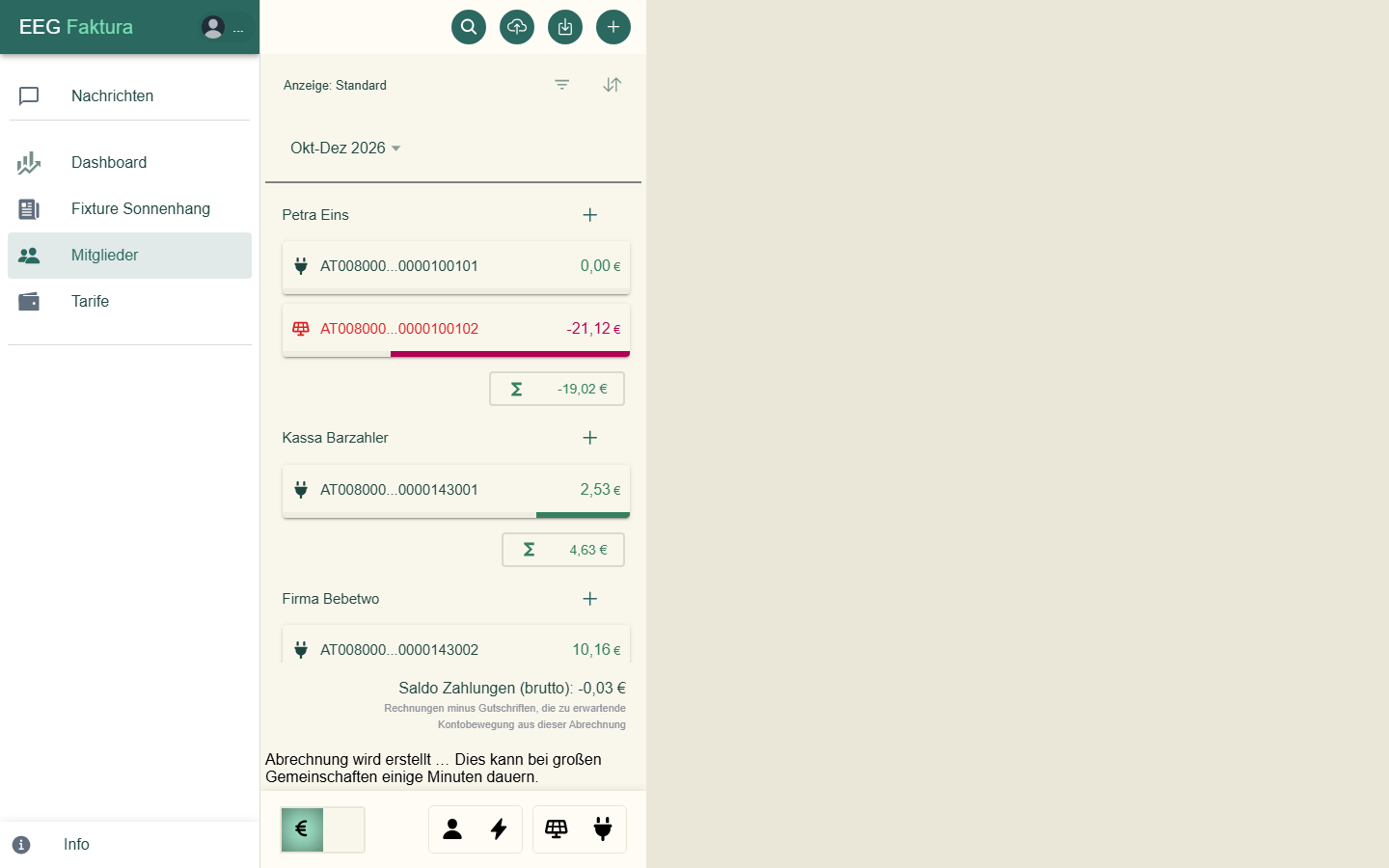
- Die Tabelle zeigt Rechnungen und Gutschriften netto, USt und brutto; Saldo Zahlungen (brutto) ist die zu erwartende Kontobewegung. Der Pfeil links davon klappt die Aufstellung zu und auf.
- Darunter steht je nach euren Verbrauchertarifen Marge bei Regelbesteuerung (netto) (Tarife mit USt) oder Marge bei Kleinunternehmerregelung (brutto) (Tarife ohne USt), bei gemischten Tarifen beide. Bei Kleinunternehmerregelung oder gemischten Tarifen zeigt eegFaktura für Gutschriften ohne USt an Erzeuger mit UID zusätzlich „Rechnerische USt bei Reverse Charge (20 %)“; ist auf solchen Gutschriften USt ausgewiesen, steht dort ein gelber Hinweis. Das sind rechnerische Werte zur Orientierung, keine Buchungsbeträge und keine steuerliche Beratung.
- Den Mitgliedsbeitrag bekommt ein Mitglied nur, wenn es im Zeitraum mindestens einen Zählpunkt mit Energiedaten hat.
- Ist eine Beitrittsgebühr fällig, steht sie in den Beträgen des Mitglieds in einer eigenen Zeile „Beitrittsgebühr:“ und ist in seiner Summe enthalten.
- ZIP lädt alle Vorschau-Belege als PDF herunter (Dateinamen mit der Mitgliedsnummer am Ende, z. B.
Abr_YM-2026-9_Rechnung_Vorschau_042.pdf), EXCEL eine Aufstellung aller Positionen. - Vorschau Akt. rechnet die Vorschau neu, z. B. nachdem du einen Tarif geändert oder Daten nachgefordert hast.
Abrechnung durchführen
Bei Gemeinschaften mit dem Modell P2P oder EVA gibt es nur die Vorschau, keine endgültige Abrechnung (siehe Peer-to-Peer und Eigenversorgung).
Passt die Vorschau, klicke auf Abrechnung durchführen (die Zahl in Klammern am Knopf nennt die Mitglieder mit Beträgen). Die endgültigen Belege werden dabei neu berechnet — mit den Tarifen, Stammdaten und Energiedaten im Moment des Klicks. Hat sich seit der Vorschau etwas geändert, erstelle sie mit Vorschau Akt. direkt davor neu. eegFaktura prüft noch einmal und warnt ausdrücklich:
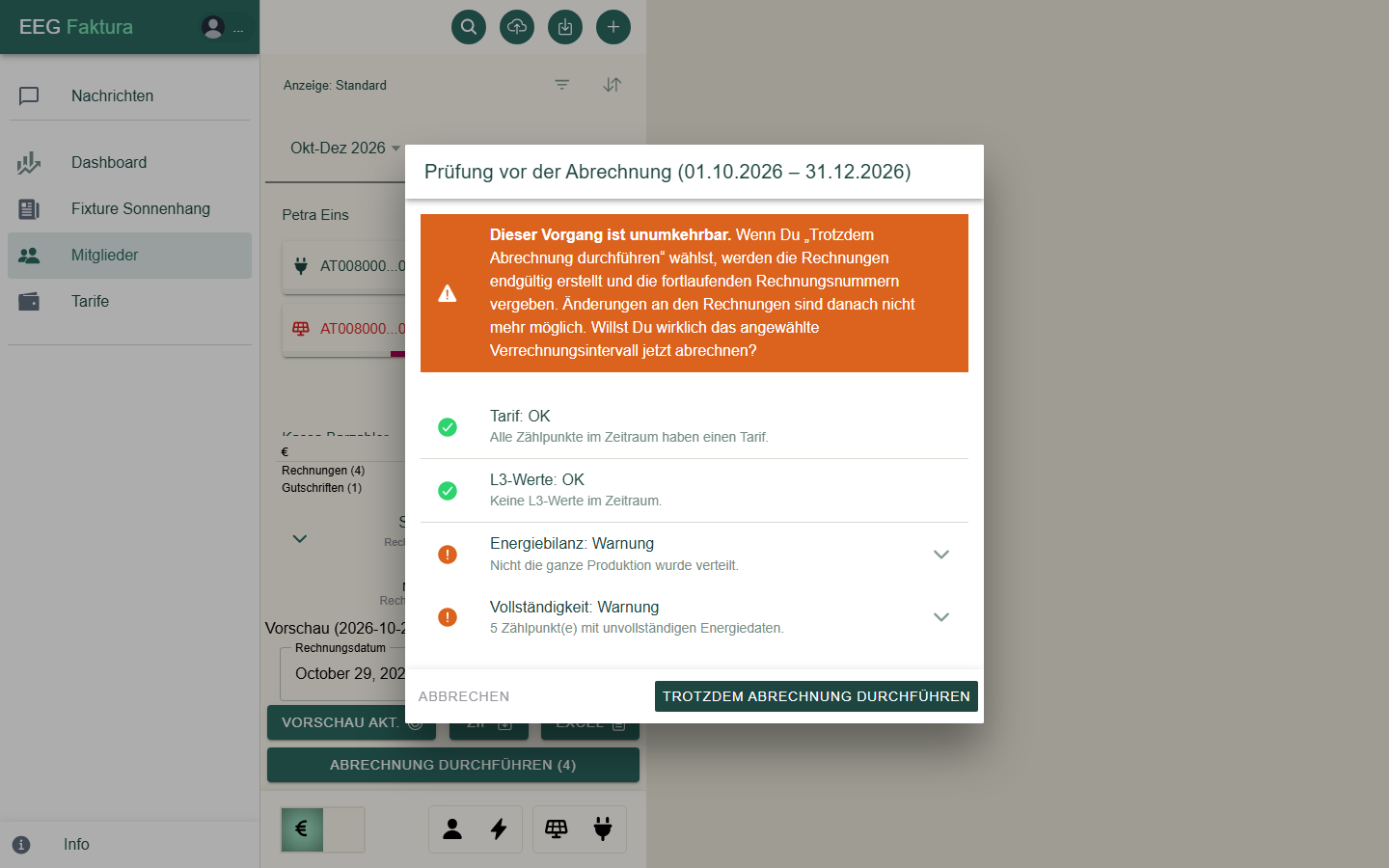
Die Abrechnung ist endgültig. Die Belege bekommen fortlaufende Nummern und lassen sich danach nicht mehr ändern oder löschen. Ein Rechnungsdatum in der Zukunft ist nicht erlaubt.
Endgültige Läufe einer Gemeinschaft laufen nacheinander: Startest du einen, während ein anderer noch läuft (z. B. für einen zweiten Zeitraum), bricht er ab mit „Ein endgültiger Abrechnungslauf dieser Gemeinschaft läuft gerade – bitte nach dessen Ende erneut starten“.
Schlägt ein Lauf fehl, steht unten „Abrechnung fehlgeschlagen (…)“ mit dem Grund. Behebe ihn und erstelle die Vorschau neu. Einen Zeitraum, der sich mit einem schon endgültig abgerechneten überschneidet, rechnet eegFaktura nicht noch einmal ab.
Belege mit dem Betrag 0 werden nicht erstellt. Erzeuger ohne UID bekommen eine Gutschrift mit den Texten „Gutschriften für Mitgliedstyp Privat“, Erzeuger mit eingetragener UID eine Gutschrift mit den Texten „Gutschriften für Mitgliedstyp Firma“. Ob Umsatzsteuer auf der Gutschrift steht, bestimmt allein der Erzeugertarif (Umsatzsteuer anführen). eegFaktura druckt von sich aus keinen Hinweis auf Reverse Charge; einen solchen Text trägst du selbst ein, in den Texten für Mitgliedstyp Firma oder im Zusatztext des Tarifs. Ob Reverse Charge anzuwenden ist, klärst du mit deiner Steuerberatung.
Nach der Abrechnung
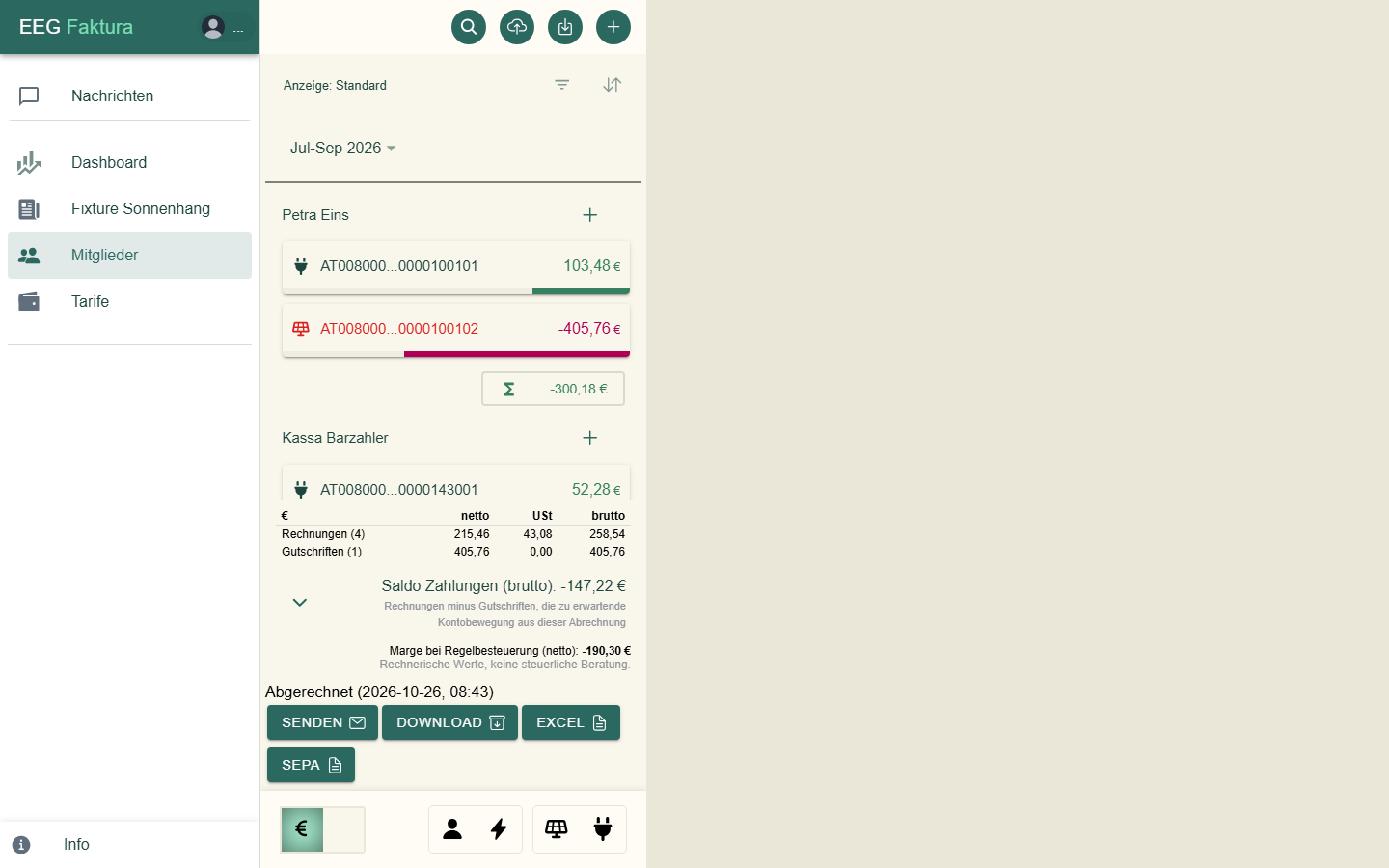
| Knopf | Was er tut |
|---|---|
| SENDEN | schickt jedem Mitglied mit E-Mail-Adresse seinen Beleg als PDF, mit der Gemeinschaft in Kopie. Text und Betreff kommen aus den E-Mail-Texten („Rechnung / Gutschrift“) |
| DOWNLOAD | alle Belege als ZIP (Dateinamen siehe unten) |
| EXCEL | Aufstellung aller Belege und Positionen, z. B. für die Buchhaltung |
| SEPA | Dateien für die Bank (siehe unten) |
Vor dem Senden: SENDEN fragt nach („Jetzt … Abrechnungsdokumente per E-Mail an die Mitglieder versenden?“) und geht pro Lauf nur einmal: Danach steht am Knopf „Bereits versendet (Datum)“. Nur wenn der Mailserver gar keine Mail bestätigt hat, heißt der Knopf Erneut senden. Einzelne Mails, die nicht zugestellt werden können (fehlende oder ungültige Adresse), zeigt eegFaktura nicht an, und sie lassen sich nicht nachsenden. Prüfe die E-Mail-Adressen deshalb vorher und gib Mitgliedern ohne Mail ihren Beleg aus dem DOWNLOAD (ZIP).
Dateinamen im ZIP: Rechnungen und Gutschriften heißen wie der Beleg, mit der Belegnummer, z. B.
Abr_YM-2026-9_Rechnung_RG202600123.pdf. Kommt ein Name zweimal vor, bekommt der zweite „ (2)“.
SEPA-Dateien
SEPA öffnet den Dialog SEPA Dateien:
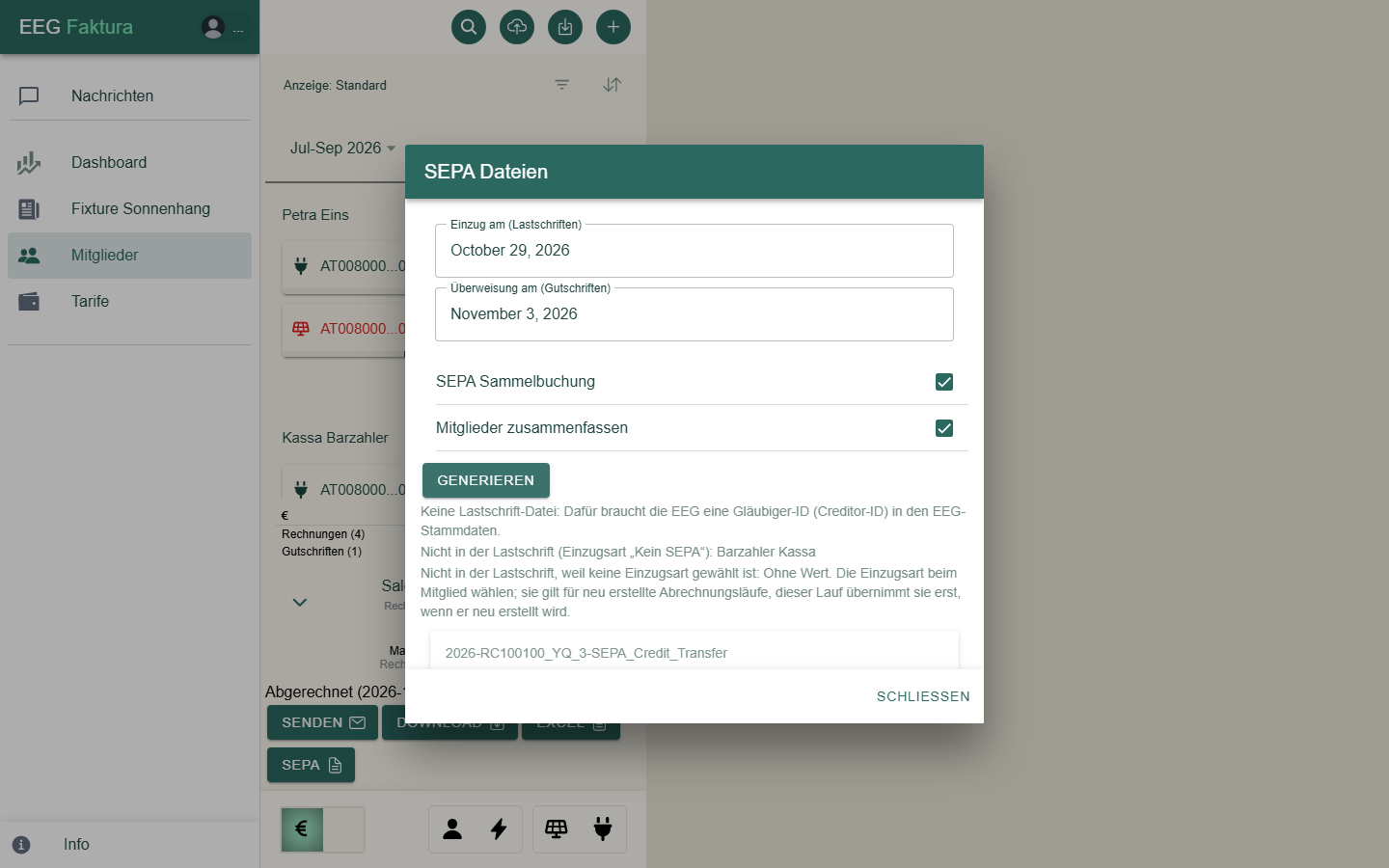
Voraussetzung sind IBAN und BIC der Gemeinschaft (EEG-Seite → Bankdaten), für Lastschriften zusätzlich die Creditor-ID. Fehlt IBAN oder BIC, entsteht keine Datei, und eegFaktura meldet z. B. „Die BIC der EEG wurde noch nicht konfiguriert.“
- Wähle Einzug am (für die Lastschriften, voreingestellt heute) und Überweisung am (für die Gutschriften, voreingestellt fünf Tage später, nicht am Wochenende). Liegt die Überweisung vor dem Einzug, warnt eegFaktura. Passe das Einzugsdatum an das an, was eure Rechnungstexte versprechen.
- Mit SEPA Sammelbuchung bucht die Bank die Datei als eine Sammelbuchung.
- Mitglieder zusammenfassen verrechnet Rechnungen und Gutschriften je Konto (IBAN, Einzugsart, Mandat): Ist die Summe positiv, wird sie eingezogen, ist sie negativ, überwiesen, bei 0 gibt es keine Buchung. Beispiel: Rechnung 50 €, Gutschrift 20 € → Einzug 30 €. Ohne den Haken wird jeder Beleg einzeln gebucht. Beides ist voreingestellt.
- Klicke auf Generieren und lade die Dateien mit Herunterladen herunter. Es entstehen bis zu drei Dateien: Lastschrift CORE, Lastschrift B2B und Überweisung (Gutschriften). Sie werden im Browser erstellt und nicht auf dem Server gespeichert.
Bankdaten, Mandat und Einzugsart stammen aus den Belegen des Laufs, also vom Stand beim Abrechnen. Änderst du sie danach beim Mitglied, wirkt das erst im nächsten Lauf; diesen Fall wickelst du händisch ab.
Die Hinweise darunter nennen, was nicht in den Dateien ist, z. B.:
- keine Lastschrift-Datei, weil die Gemeinschaft keine Creditor-ID hat (EEG-Seite → Bankdaten),
- Mitglieder mit Einzugsart „Kein SEPA“ oder ohne Einzugsart,
- Mitglieder ohne IBAN — diese bitte händisch abwickeln.
SEPA — Begriffe
- Einzugsart CORE (Basislastschrift): für alle Mitglieder; das Mitglied kann eine Lastschrift innerhalb von acht Wochen zurückbuchen lassen.
- Einzugsart B2B (Firmenlastschrift): nur für Firmen; das Mandat muss der Bank des Mitglieds vorliegen, eine Rückbuchung ist nur sehr kurz möglich.
- Kein SEPA: das Mitglied zahlt selbst (z. B. per Überweisung); es kommt nicht in die Lastschrift-Datei.
- Mandatsreferenz und Mandatsdatum (Datum der Unterschrift) stehen beim Mitglied unter Bankdaten; als Mandatsreferenz wird oft die Mitgliedsnummer verwendet.
Details zu Lastschriften klärt eure Bank.
Belege eines Mitglieds
Beim Mitglied unter Meine Rechnungen stehen seine Belege, mit den Reitern Alle, Rechnungen, Gutschriften und Information. Ein Klick öffnet das PDF:
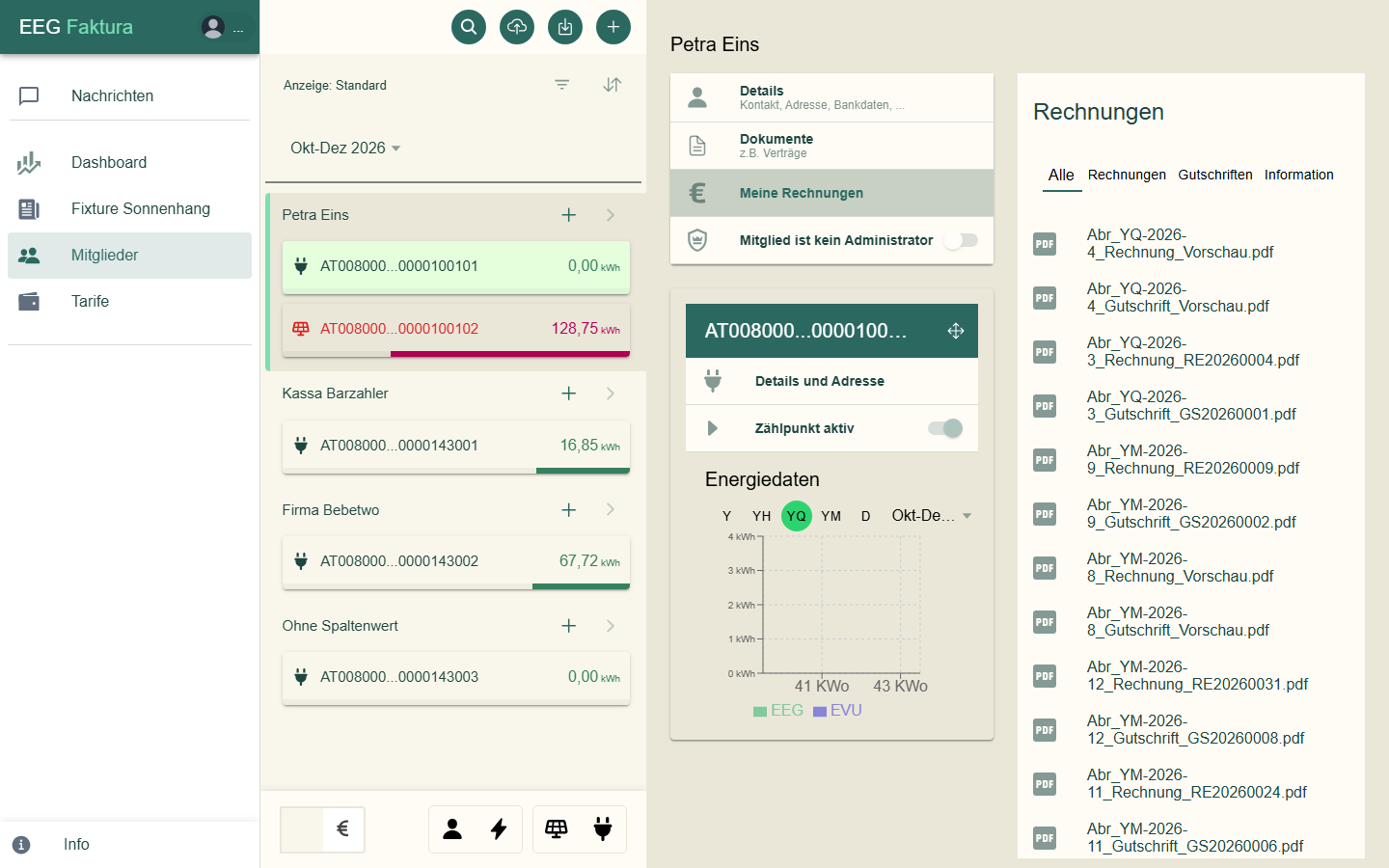
Belege mit „Vorschau“ im Namen stammen aus einer Vorschau und sind nicht gültig.
Abrechnungsintervall wechseln
Ob deine Gemeinschaft monatlich, vierteljährlich, halbjährlich oder jährlich abrechnet, stellst du auf der EEG-Seite unter Allgemeines → Abrechnungsintervall ein. Ändern können das nur EEG-Admins.
Wählst du einen anderen Wert, öffnet sich der Dialog Abrechnungsintervall wechseln. eegFaktura prüft dort zuerst, ob der Wechsel möglich ist, und zeigt:
- das bisherige und das neue Intervall,
- ab wann das neue Intervall gilt, oder warum der Wechsel noch nicht geht und wann er frühestens möglich ist,
- den Zeitraum, der zuletzt endgültig abgerechnet wurde.
Mit Wechseln speicherst du die Änderung, mit Abbrechen bleibt alles, wie es war. Nach dem Wechsel ist bei der Abrechnung gleich der erste offene Zeitraum des neuen Intervalls ausgewählt, und die Meldung nennt ihn (z. B. „Als Nächstes abzurechnen: 2. Quartal 2026.“).
Ab wann das neue Intervall gilt
Das neue Intervall gilt ab dem Beginn des Zeitraums, der auf die letzte endgültige Abrechnung folgt. Dafür muss alles bis dahin im bisherigen Intervall abgerechnet sein. So kann kein Zeitraum doppelt abgerechnet werden oder übrig bleiben.
Beispiel: Deine Gemeinschaft rechnet monatlich ab und will auf vierteljährlich wechseln.
- Bis März abgerechnet: Der Wechsel gilt ab April. Als Nächstes rechnest du das 2. Quartal ab.
- Bis Februar abgerechnet: Der Wechsel geht noch nicht, denn das 1. Quartal enthält Jänner und Februar, die schon abgerechnet sind. Rechne zuerst März noch monatlich ab. Danach ist der Wechsel ab April möglich.
Genauso wirkt ein Wechsel auf halbjährlich zum 1. Jänner oder 1. Juli, auf jährlich zum 1. Jänner und auf monatlich zu jedem Monatsbeginn. Wurde noch nie endgültig abgerechnet, gilt das neue Intervall sofort.
Was den Wechsel aufhält
- Noch nicht abgerechnete Zeiträume vor dem neuen Beginn (siehe Beispiel). Der Dialog nennt sie und den frühestmöglichen Beginn.
- Lücken in den letzten 12 Monaten: Ist in den 12 Monaten bis einschließlich zum letzten endgültig abgerechneten Monat ein Monat nicht endgültig abgerechnet, geht der Wechsel nicht; die Meldung nennt den Monat (z. B. „Februar 2026 ist noch nicht endgültig abgerechnet.“). Ältere Lücken halten den Wechsel nicht auf, die Meldung weist aber darauf hin (z. B. „Hinweis: März bis Mai 2024 wurden nicht endgültig abgerechnet.“). Monate vor der allerersten endgültigen Abrechnung zählen nicht.
- Eine Berechnung, die gerade läuft für einen Zeitraum, den der Wechsel betrifft, z. B. eine Abrechnung, die du eben gestartet hast. Warte, bis sie fertig ist, und versuche es dann noch einmal.
Eine fertige Vorschau hält den Wechsel nicht auf. Sie ist nicht endgültig und zählt nicht als abgerechnet. Nur solange eine Vorschau gerade rechnet, wartet der Wechsel wie bei jeder laufenden Berechnung.
Was sich ändert und was nicht
- Bestehende Belege, ihre Nummern und Exporte bleiben unverändert. Schon abgerechnete Zeiträume werden nicht neu berechnet.
- Nach dem Wechsel bietet eegFaktura bei der Abrechnung die Zeiträume des neuen Intervalls an.
- Mitgliedsbeitrag, Zählpunktgebühr und kostenlose Energie (kWh) gelten je Abrechnungsintervall, das heißt je Abrechnung. Bleibt der Tarif gleich, ändert sich mit dem Intervall also der Jahresbetrag: Ein Mitgliedsbeitrag von 5 € ergibt monatlich abgerechnet 60 € im Jahr, vierteljährlich abgerechnet 20 €. Prüfe deshalb vor dem Wechsel die Tarife und passe die Beträge an.
- Die einmalige Beitrittsgebühr ist nicht betroffen.
Sache der Gemeinschaft
Ob die Gemeinschaft das Intervall wechselt, entscheidet sie selbst. Auch die Mitglieder informiert die Gemeinschaft selbst — eegFaktura schickt ihnen dazu keine Nachricht.