Anmeldung & Oberfläche
Anmelden
- Öffne die Adresse deiner eegFaktura-Installation im Browser.
- Du wirst automatisch zur Anmeldeseite weitergeleitet.
- Gib deinen Benutzernamen oder deine E-Mail-Adresse und dein Passwort ein und klicke auf Anmelden.
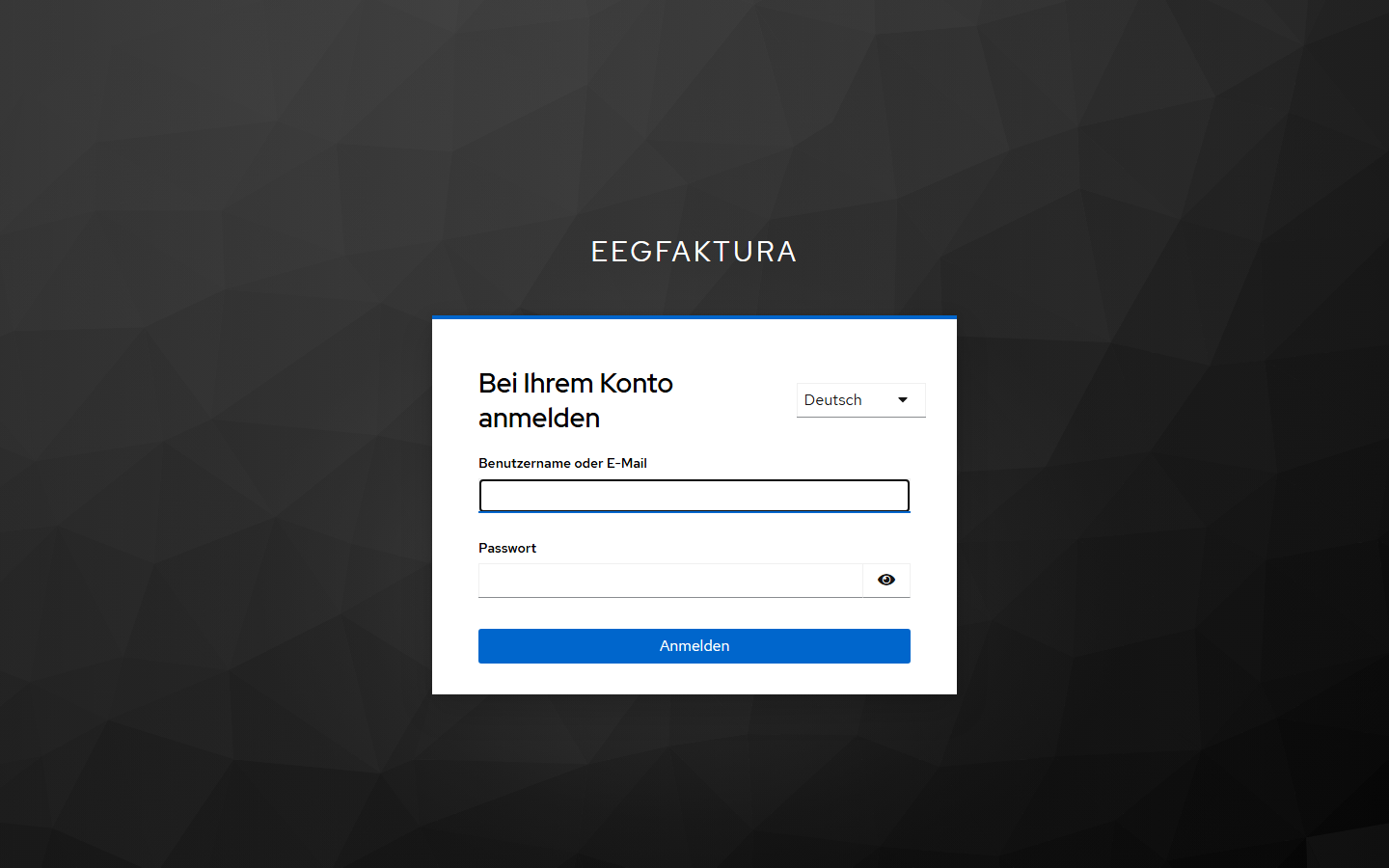
Nach der Anmeldung landest du in der Mitgliederliste deiner Gemeinschaft.
Passwort vergessen oder noch kein Zugang? Wende dich an den Betreiber deiner eegFaktura-Installation.
Die Oberfläche
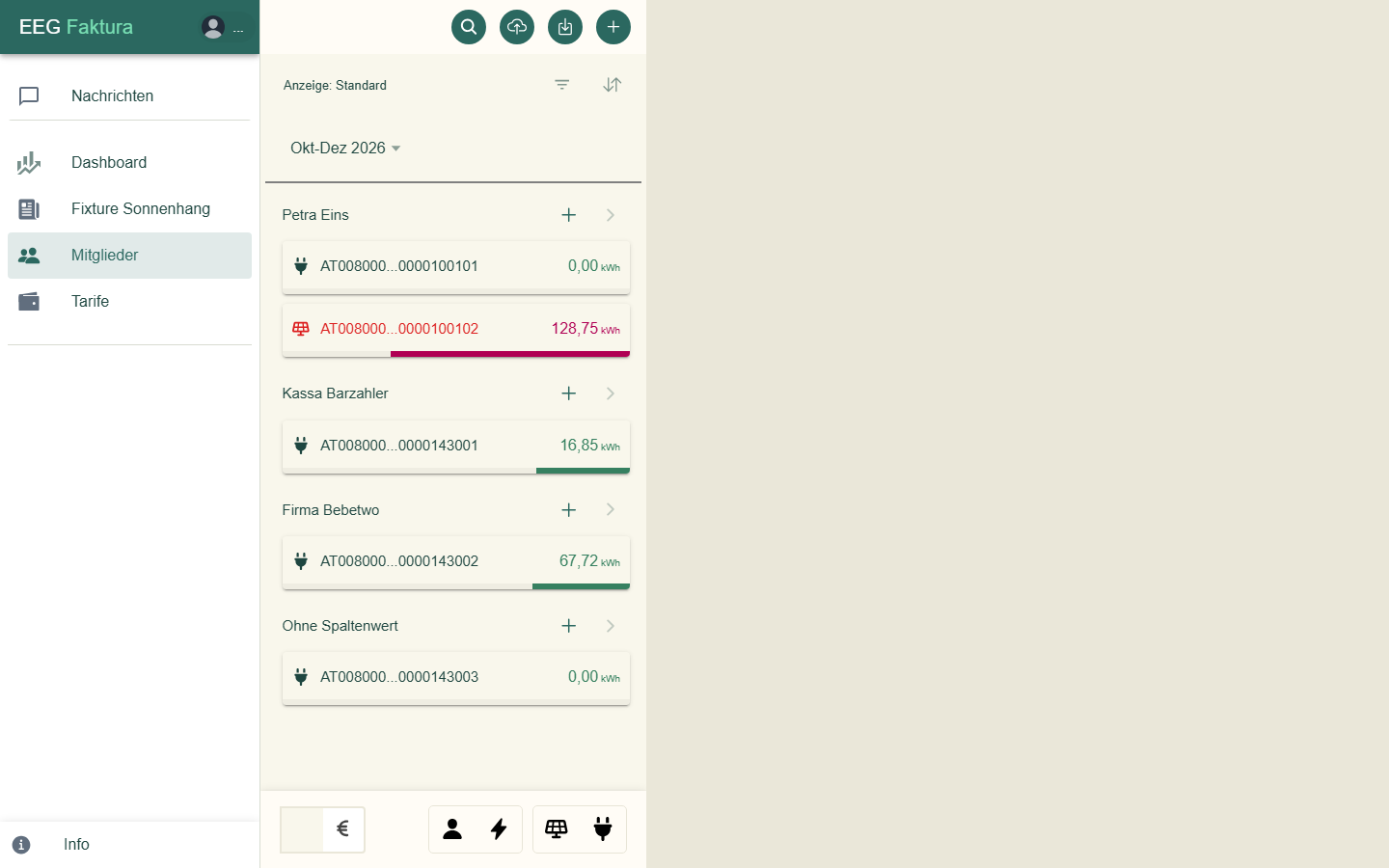
Links ist das Menü, rechts davon die gewählte Seite. Oben im Menü steht „EEG Faktura“ mit deinem Benutzersymbol.
| Menüpunkt | Inhalt | Sichtbar für |
|---|---|---|
| Nachrichten | Rückmeldungen des Netzbetreibers und Hinweise von eegFaktura | EEG-Admins |
| Dashboard | Kennzahlen und Diagramme der Gemeinschaft | alle |
| Name deiner Gemeinschaft | die EEG-Seite mit den Stammdaten der Gemeinschaft | alle |
| Mitglieder | Mitglieder und ihre Zählpunkte | alle |
| Tarife | die Tarife der Gemeinschaft | alle |
| Prozesse | Prozesse beim Netzbetreiber auslösen, z. B. Daten nachfordern | EEG-Admins von Gemeinschaften mit Online-Anbindung |
Ganz unten öffnet Handbuch dieses Benutzerhandbuch in einem neuen Tab, Info das Impressum.
Benutzermenü und Abmelden
Ein Klick auf dein Benutzersymbol oben im Menü öffnet das Benutzermenü:
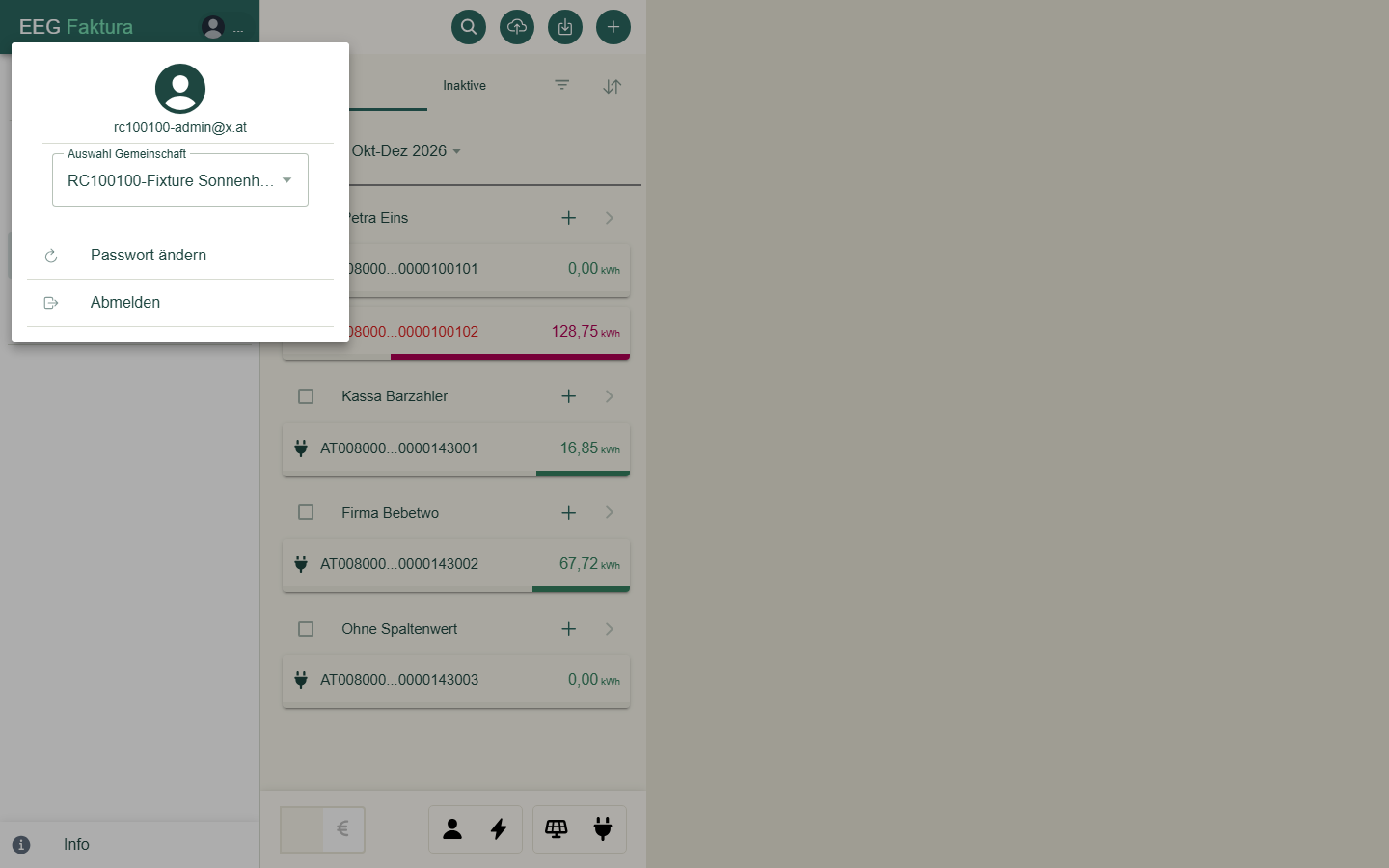
- deine E-Mail-Adresse,
- Aktuelle Gemeinschaft: Nummer und Name der Gemeinschaft, die du gerade bearbeitest (nur Anzeige),
- Gemeinschaft wechseln: öffnet die Auswahl der Gemeinschaften (siehe unten),
- Passwort ändern: führt zur Kontoseite, auf der du dein Passwort änderst,
- Abmelden: meldet dich ab.
Gemeinschaft wechseln
Die Gemeinschaft, die du bearbeitest, wählst du im Benutzermenü mit Gemeinschaft wechseln. Den Eintrag gibt es immer, auch wenn du nur eine Gemeinschaft betreust. Es öffnet sich die Liste Auswahl Gemeinschaft, die aktuelle Gemeinschaft ist mit einem Häkchen markiert. Betreust du mehrere Gemeinschaften, steht oben ein Suchfeld: Tippe die Nummer oder einen Teil des Namens ein (Groß- und Kleinschreibung und Akzente spielen keine Rolle, „sonnen“ findet „EEG Sonnenfeld“). Ein Klick auf eine Gemeinschaft wechselt sofort; alle Seiten zeigen danach ihre Daten. Hast du gerade ungespeicherte Eingaben, fragt eegFaktura vorher nach.
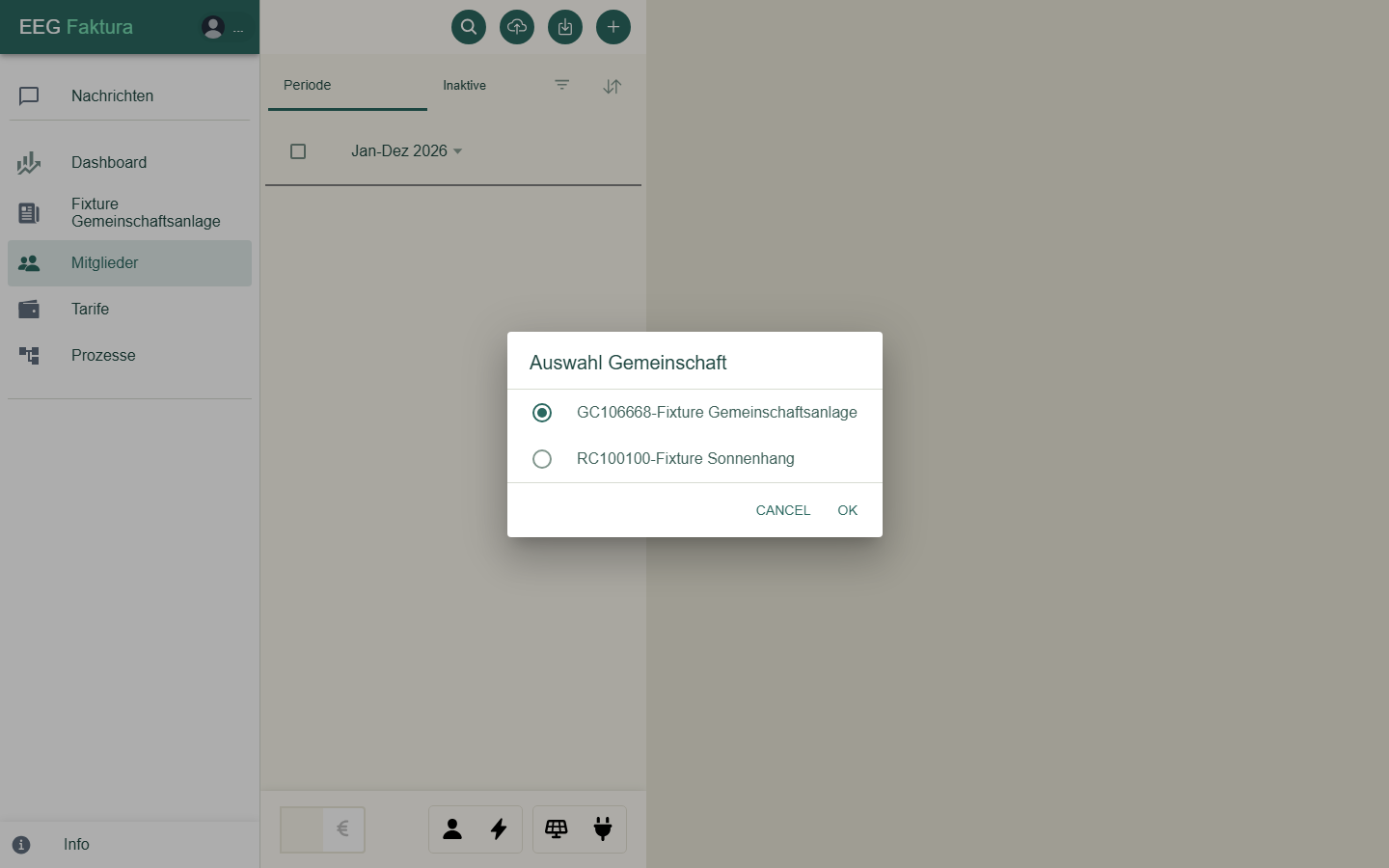
eegFaktura merkt sich deine Wahl für die nächste Anmeldung im selben Browser.
Dashboard
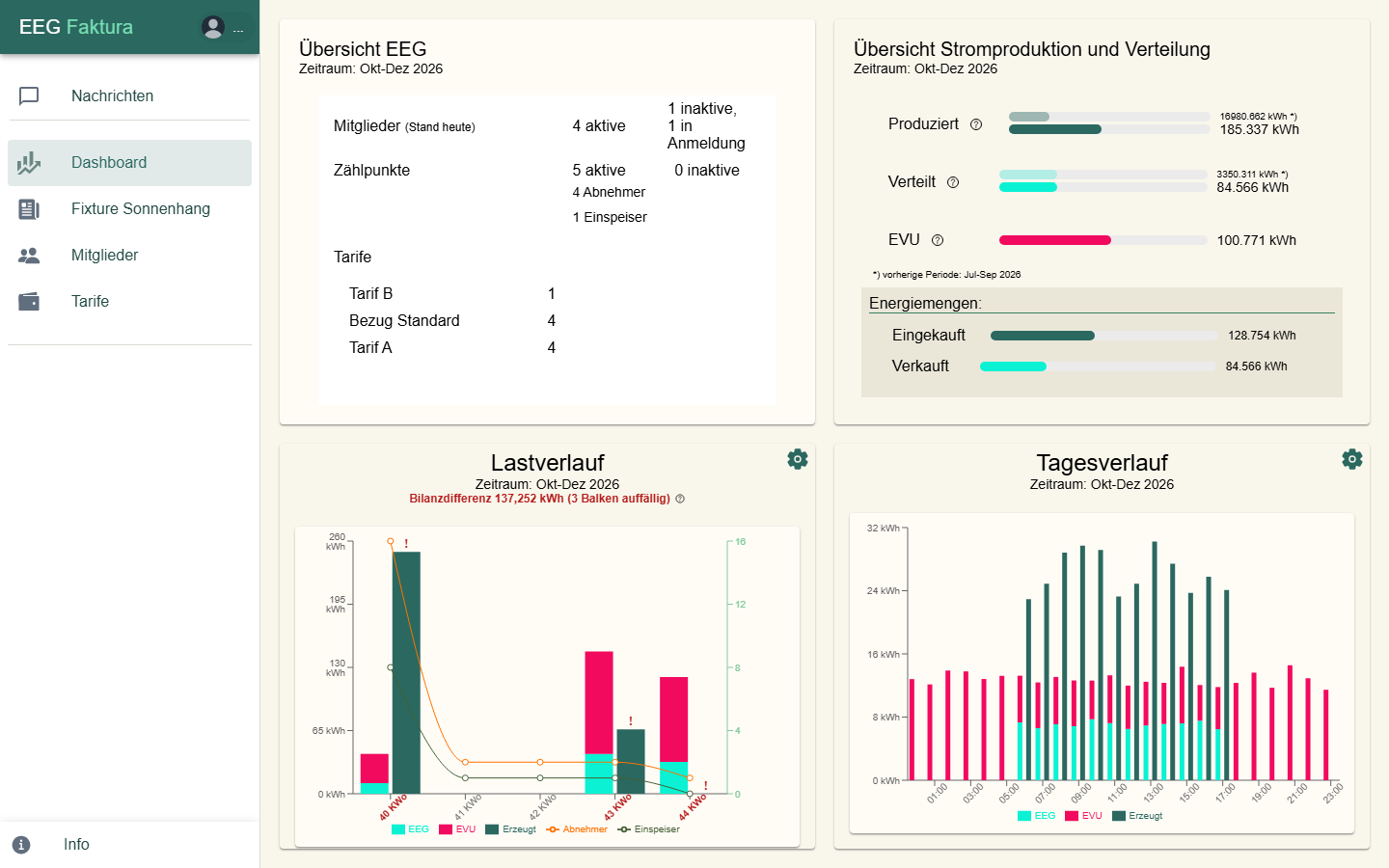
Das Dashboard zeigt die wichtigsten Zahlen der Gemeinschaft, meist für den gewählten Zeitraum. Den Zeitraum wählst du in der Mitgliederliste; das Dashboard übernimmt ihn. Lastverlauf und Tagesverlauf haben ein eigenes Zahnrad für einen anderen Zeitraum (Jahr, Halbjahr, Vierteljahr, Monat oder Tag); es ändert nur diese Kachel (siehe Einzelner Tag).
| Bereich | Inhalt |
|---|---|
| Übersicht EEG | Mitglieder, Zählpunkte und Tarife mit dem Stand von heute (siehe unten) |
| Übersicht Stromproduktion und Verteilung | Produziert und Verteilt, jeweils mit der vorherigen Periode zum Vergleich, und EVU: der Teil der Erzeugung, der nicht in der Gemeinschaft verteilt wurde und ins Netz ging (Überschuss); darunter die Energiemengen „Eingekauft“ und „Verkauft“ |
| Lastverlauf | Balken für EEG, EVU und Erzeugt über den Zeitraum, dazu zwei Linien mit der Zahl der Abnehmer und Einspeiser (rechte Achse); darüber die Bilanz (siehe Bilanzdifferenz); auffällige Balken tragen ein „!“ |
| Tagesverlauf | Verlauf über den Tag (EEG, EVU, Erzeugt) |
Die Fragezeichen-Symbole neben den Werten erklären, wie eine Zahl entsteht.
Lastverlauf und Tagesverlauf lesen: Über einen Zeitraum zeigen beide Kacheln gestapelte Balken für den Verbrauch der Mitglieder — unten der Teil aus der Gemeinschaft (EEG), darüber der Bezug vom Energieversorger (EVU). Daneben steht die Erzeugung (Erzeugt). Ist dieser Balken höher als der EEG-Teil, konnte die Gemeinschaft den Rest nicht an ihre Mitglieder verteilen — oder es fehlen noch Daten (siehe Bilanzdifferenz). Der Tagesverlauf zeigt, zu welchen Tageszeiten das passiert — hilfreich, wenn ihr überlegt, welche Verbraucher gut zur Gemeinschaft passen. In der Ansicht eines einzelnen Tags zeigt der Lastverlauf Linien statt Balken.
Übersicht EEG
Die Kachel zeigt alle Zahlen mit dem Stand von heute, unabhängig vom gewählten Zeitraum; oben steht „Stand heute“.
- Mitglieder: aktive, inaktive und, falls vorhanden, „in Anmeldung“.
- Zählpunkte: aktive, inaktive und, falls vorhanden, „in Anmeldung“ (Zählpunkte, deren Anmeldung beim Netzbetreiber noch läuft, zählen nicht zu den aktiven); darunter die aktiven Abnehmer und Einspeiser.
- Tarife, getrennt in Energietarife (Anzahl der aktiven Zählpunkte je Tarif) und Mitgliedsbeitrag (Anzahl der aktiven Mitglieder je Tarif, dazu „ohne Mitgliedsbeitrag“).
Die anderen Kacheln zeigen den gewählten Zeitraum.
Bilanzdifferenz
Die Bilanzdifferenz ist Produktion minus Eigendeckung minus Überschuss. Sind alle Energiedaten da, ist sie 0, und eegFaktura zeigt „Bilanz ausgeglichen“ (sehr kleine Werte sind Rundung). Eine Differenz steht rot da: negativ heißt, vermutlich fehlen Daten von Einspeisern, positiv, vermutlich fehlen Daten von Beziehern. Für die jüngsten Tage ist eine Differenz normal, solange noch nicht alle Daten eingetroffen sind. Fehlen ältere Daten, kannst du sie unter Prozesse → Zählpunktdaten nachfordern anfordern.
Energiemengen
„Eingekauft“ und „Verkauft“ zählen nur Zählpunkte mit einem gültigen Tarif der Gemeinschaft; ein Hinweis darunter sagt, wie viele Zählpunkte deshalb fehlen und mit wie vielen kWh.
Einzelner Tag
Über das Zahnrad von Lastverlauf oder Tagesverlauf wählst du in der Zeile Tag ein Datum; mit den Pfeilen blätterst du tageweise. Nur diese Kachel wechselt in die Tagesansicht; möglich sind Tage mit Energiedaten bis gestern. Eine andere Zeile im Zahnrad-Menü führt zurück zum Zeitraum.
Sommer und Winter
Über das Zahnrad von Lastverlauf oder Tagesverlauf bietet die Liste Halbjahr unter den Kalender-Halbjahren auch das Sommerhalbjahr (April bis September, z. B. „Apr-Sep 2026“) und das Winterhalbjahr (Oktober bis März über den Jahreswechsel, z. B. „Okt 2026-Mär 2027“), das neueste zuerst und nur mit Energiedaten. So vergleichst du etwa den Tagesverlauf im Sommer und im Winter, um Tarife nach Tageszeit zu planen. Wie beim Tag wechselt nur diese Kachel; die Übersicht und die Mitgliederliste behalten ihren Zeitraum.
EEG-Seite
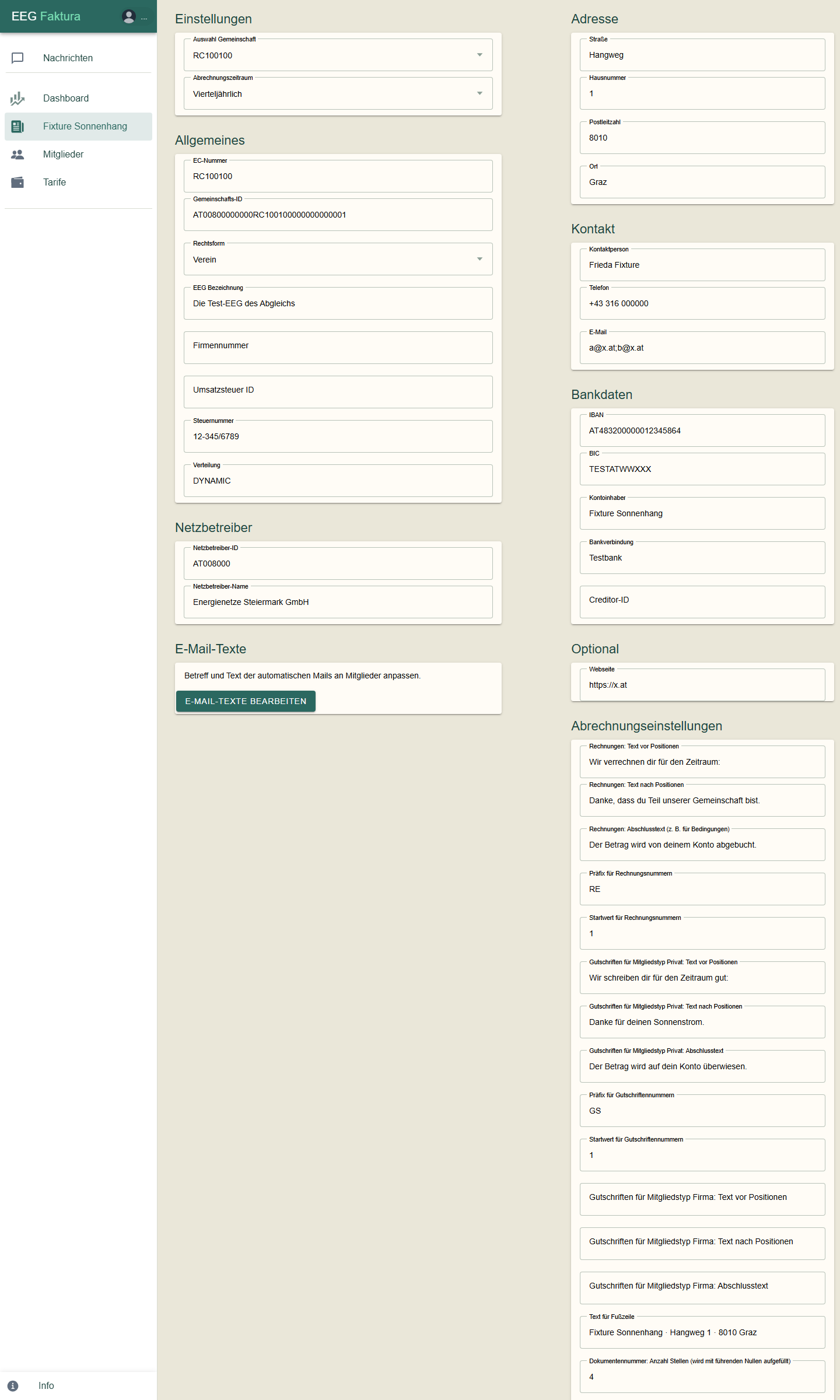
Der Menüpunkt mit dem Namen deiner Gemeinschaft öffnet die EEG-Seite mit ihren Stammdaten:
| Bereich | Inhalt |
|---|---|
| Allgemeines | Abrechnungsintervall (siehe Abrechnungsintervall wechseln), EC-Nummer, Gemeinschafts-ID, Rechtsform, EEG Bezeichnung, Firmennummer, Umsatzsteuer ID, Steuernummer, Verteilung, Modell und Nahebereich (siehe unten) |
| Netzbetreiber | Netzbetreiber-ID und -Name |
| E-Mail-Texte | Zugang zu den E-Mail-Texten (nur EEG-Admins) |
| Adresse, Kontakt | Anschrift, Kontaktperson, Telefon, E-Mail-Adresse der Gemeinschaft |
| Bankdaten | IBAN, BIC, Kontoinhaber, Bankverbindung, Creditor-ID |
| Optional | Webseite |
| Abrechnungseinstellungen | Einstellungen für Rechnungen und Gutschriften, z. B. das Logo |
Ändern können die Felder nur EEG-Admins. Eine Änderung wird gespeichert, sobald du das Feld verlässt; einen eigenen Speichern-Knopf gibt es nicht. EC-Nummer, Gemeinschafts-ID und Verteilung lassen sich nicht ändern.
Modell und Nahebereich
Unter Allgemeines stehen zwei weitere Felder, beide nur zur Anzeige:
- Modell: die Art der Gemeinschaft, mit Kurz- und Langform: EEG lokal (Erneuerbare-Energie-Gemeinschaft, lokal), EEG regional (Erneuerbare-Energie-Gemeinschaft, regional), GEA (Gemeinschaftliche Erzeugungsanlage), BEG (Bürgerenergiegemeinschaft), P2P (Peer-to-Peer) oder EVA (Eigenversorgungsanlage).
- Nahebereich: die Netzebene, die alle Zählpunkte der Gemeinschaft verbindet, mit der amtlichen Bezeichnung laut ElWG. Der Wert ist aus dem Modell vorbelegt und wird mit jeder Zählpunktliste des Netzbetreibers aktualisiert; bei P2P und EVA steht er bis zur ersten Zählpunktliste auf „unbekannt“.
| Nahebereich | Bezeichnung |
|---|---|
| 1 | Haupt-/Steigleitung |
| 2 | Standortbereich – gemeinsame Sammelschiene |
| 3 | Lokalbereich – gleiche Trafostation |
| 4 | Regionalbereich – gleiches Umspannwerk eines Netzbetreibers |
| 5 | Regionalbereich – gleiches Umspannwerk verschiedener Netzbetreiber |
| 6 | Gebotszone – mehrere Umspannwerke eines Netzbetreibers |
| 7 | Gebotszone – mehrere Umspannwerke verschiedener Netzbetreiber |
Liegt noch kein Wert vor, steht „unbekannt“.
Peer-to-Peer und Eigenversorgung
Für Gemeinschaften mit dem Modell P2P oder EVA gibt es alle Funktionen wie bei einer EEG, die Abrechnung aber nur als Vorschau: Du kannst Tarife anlegen und zuweisen, eine Vorschau erstellen und die Belege als ZIP oder Excel herunterladen, etwa als Vorlage-Rechnungen. Eine endgültige Abrechnung gibt es nicht; statt Abrechnung durchführen steht ein Hinweis, und es werden keine Rechnungen per Mail verschickt. Energiedaten, Zählpunkte und Prozesse funktionieren wie bei einer BEG: Zählpunkte können bei mehreren Netzbetreibern liegen, und Zählpunktliste anfordern fragt nach dem Netzbetreiber.
Tipp: EEG Bezeichnung, Kontaktperson, Adresse, Telefon, E-Mail und Webseite der Gemeinschaft stehen im Kontaktblock der Mails an deine Mitglieder (siehe E-Mail-Texte), und die E-Mail-Adresse bekommt diese Mails in Kopie. Halte die Angaben aktuell.